
In Word gibt es drei integrierte Möglichkeiten, eine Unterschrift einzufügen: eine Signaturzeile, die nur die Stelle zum Unterschreiben markiert (in Word für Windows), eine Unterschrift, die Sie auf der Registerkarte Zeichnen schreiben, und ein Bild Ihrer Unterschrift über Einfügen → Bilder. Ohne Scanner und ohne Papierhintergrund geht es über ein PDF: Speichern Sie das Dokument als PDF und unterschreiben Sie es mit eSign Me.
Signaturzeile in Word einfügen
Eine Signaturzeile ist ein Platzhalter: eine mit einem X versehene Zeile, unter der Name und Titel der Person stehen, die unterschreiben soll. Sie zeigt, wo das Dokument unterschrieben werden soll. Eine Unterschrift ist sie selbst noch nicht.
So fügen Sie sie in Word für Windows ein (Microsoft-Support):
- Klicken Sie auf die Stelle, an der die Zeile stehen soll.
- Wählen Sie auf der Registerkarte Einfügen den Befehl Signaturzeile und dann den Eintrag für die Signaturzeile von Microsoft Office.
- Tragen Sie im Feld Vorgeschlagene Signaturgeber den Namen der Person ein, die unterschreiben soll.
- Wählen Sie OK. Die Signaturzeile erscheint im Dokument.
Die Anleitung von Microsoft beschreibt die Signaturzeile nur für Word unter Windows. Im Abschnitt für den Mac kommt der Befehl nicht vor. Auf dem Mac bleiben Ihnen die beiden anderen Wege: zeichnen oder ein Bild einfügen.
Nützlich ist die Signaturzeile vor allem, wenn eine andere Person das Dokument unterschreiben soll. Sie sieht dann auf einen Blick, wo ihre Unterschrift hingehört, und niemand muss im Begleittext erklären, auf welcher Seite unterschrieben wird.
Unterschrift in Word zeichnen
Auf der Registerkarte Zeichnen schreiben Sie direkt auf die Seite, mit dem Finger, einem digitalen Stift oder der Maus (Microsoft-Support). Es gibt sie unter anderem in Word für Microsoft 365 unter Windows und auf dem Mac, in Word 2021 sowie in Word für iPhone und iPad.
- Öffnen Sie die Registerkarte Zeichnen. Hat Ihr Gerät einen Touchscreen, ist sie automatisch aktiviert. Andernfalls schalten Sie sie unter Windows über Datei → Optionen → Menüband anpassen ein, indem Sie Zeichnen auswählen.
- Achten Sie darauf, dass das Dokument im Drucklayout angezeigt wird. Nur dort können Sie in Word zeichnen.
- Wählen Sie einen Stift aus.
- Unterschreiben Sie an der vorgesehenen Stelle.
Auf dem Mac gibt es diese Funktionen laut Microsoft nur in Microsoft 365 und in Office 2019 für Mac oder höher.
Wie gut das Ergebnis aussieht, hängt vom Werkzeug ab. Mit einem Stift auf einem Touchscreen kommt die Unterschrift Ihrer gewohnten recht nahe. Mit Maus oder Trackpad gelingt sie selten so, wie Sie auf Papier unterschreiben, und meist braucht es mehrere Versuche.
Bild Ihrer Unterschrift einfügen
Diesen Weg beschreibt Microsoft in derselben Anleitung wie die Signaturzeile (Microsoft-Support). Unter Windows brauchen Sie dafür laut Anleitung einen Scanner.
- Schreiben Sie Ihre Unterschrift auf ein Blatt Papier.
- Scannen Sie die Seite und speichern Sie sie auf Ihrem Computer als .bmp, .jpg oder .png.
- Klicken Sie in Word auf die Stelle für die Unterschrift und wählen Sie Einfügen → Bilder. Auf dem Mac heißt der Weg Einfügen → Bilder → Bild aus Datei.
- Schneiden Sie das Bild über die Registerkarte Bildformat mit Zuschneiden auf die Unterschrift zu und passen Sie die Größe an die Zeile an.
Ein Scan bringt oft einen Teil des Papiers mit: einen grauen Ton, einen Schatten, den Rand des Blatts. Unterschreiben Sie deshalb auf weißem Papier mit einem dunklen Stift, und schneiden Sie das Bild eng zu. Sonst sitzt die Unterschrift im Dokument in einem grauen Kasten.
Ohne Scanner geht es mit eSign Me: Die App nimmt Ihre Unterschrift mit der iPhone-Kamera auf und entfernt den Hintergrund automatisch. Die Unterschrift setzt sie allerdings in PDFs, nicht in Word-Dateien – wie das geht, zeigt der nächste Abschnitt.
Damit Sie das Bild nicht jedes Mal neu einfügen müssen, kann Word die Unterschrift als AutoText speichern. Auf dem Mac geht das über das Menü Einfügen → AutoText → Neu. Unter Windows gibt es AutoText ebenfalls.
Ihre Unterschrift vom Papier ins PDF setzen
Muss das Dokument unterschrieben zurück und wird daran nicht mehr gearbeitet, unterschreiben Sie eine PDF-Kopie mit der Unterschrift, die Sie auch auf Papier leisten. eSign Me öffnet PDF-Dateien, keine Word-Dateien. Deshalb geht der Weg über ein PDF.
- Speichern Sie das Dokument als PDF. Unter Windows: Datei → Kopie speichern (oder Speichern unter), in der Auswahlliste PDF auswählen, dann Speichern. Zusätzliche Software brauchen Sie dafür nicht (Microsoft-Support). Auf dem Mac: Datei → Speichern unter, unten im Fenster bei Dateiformat PDF wählen, dann Speichern (Microsoft-Support).
- Speichern Sie das PDF auf Ihrem iPhone in der App „Dateien“.
- Öffnen Sie es in eSign Me und setzen Sie Ihre Unterschrift. Sie setzen einen Scan der Unterschrift, die Sie mit Ihrem Stift auf Papier geschrieben haben. Der Hintergrund wird automatisch entfernt, und der Strich behält die Farbe Ihrer Tinte: Eine Unterschrift mit blauem Kugelschreiber bleibt blau.
- Schicken Sie das unterschriebene PDF zurück, oder senden Sie der nächsten Person einen Link. Die Person unterschreibt im Browser, ohne App und ohne Konto.
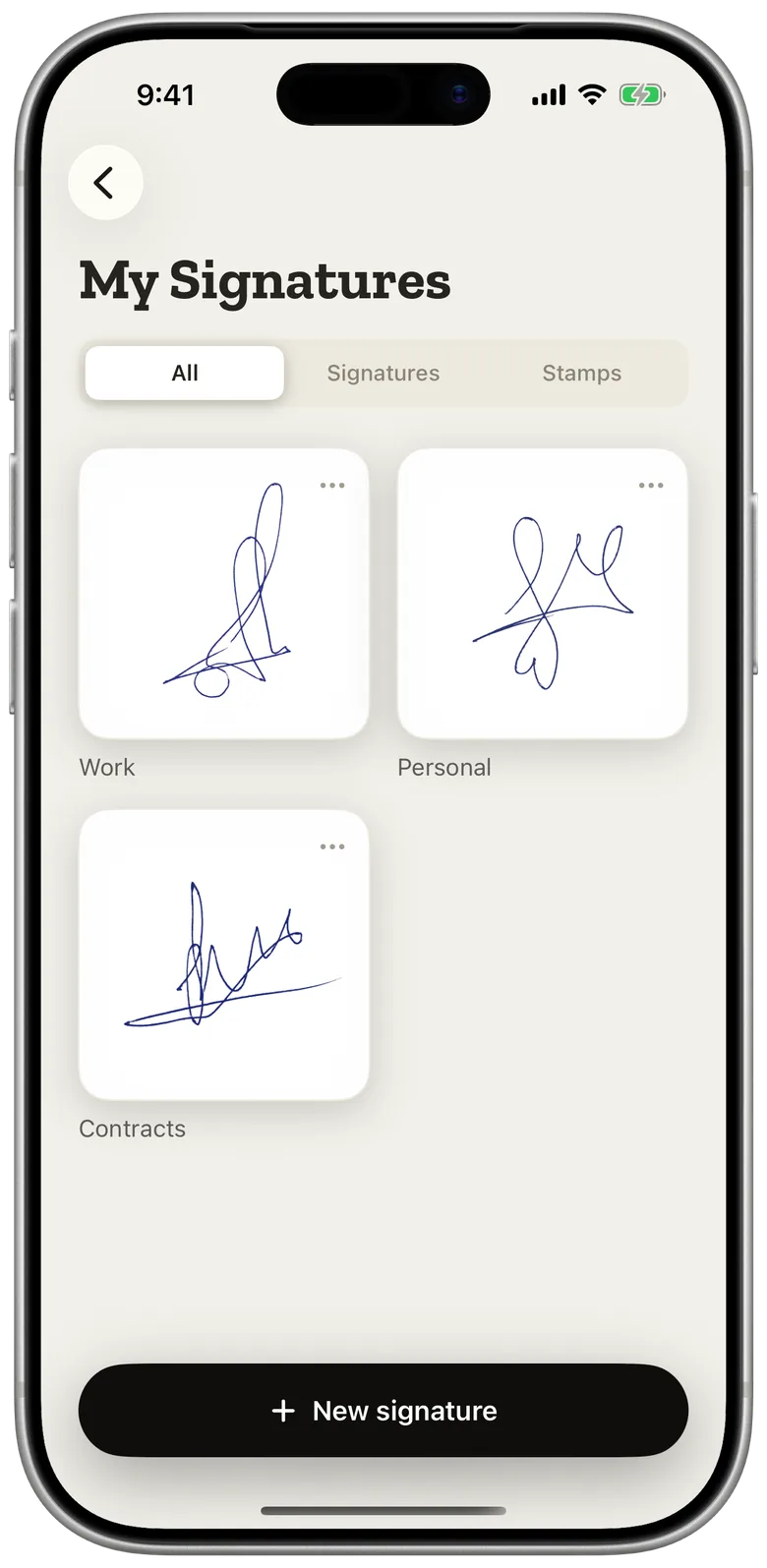
Ihre Unterschrift wird auf dem iPhone erfasst; die Scan-Funktion von eSign Me lädt Ihre Handschrift dafür nicht hoch. Senden Sie ein Dokument zur Unterschrift, gelangt es auf unseren Server – mit allen Unterschriften, die Sie bereits daraufgesetzt haben – und wird nach dem Zeitplan aus unserer Datenschutzerklärung gelöscht.
Die Person, die den Link bekommt, kann ihre Unterschrift ebenfalls auf Papier schreiben und mit der Kamera aufnehmen oder sie auf dem Bildschirm zeichnen. Der Link gilt 7 Tage. Ein Link ist für eine Person gedacht: Müssen mehrere unterschreiben, schicken Sie die unterschriebene Kopie danach an die nächste.
Word auf dem iPhone
Liegt das Dokument schon auf Ihrem iPhone, brauchen Sie keinen Computer. Auch Word für das iPhone hat eine Registerkarte Zeichnen mit grundlegenden Freihandoptionen. Auf Mobilgeräten ist Mit Maus oder Fingern zeichnen standardmäßig aktiviert, Sie können also gleich mit dem Finger unterschreiben.
Für ein PDF tippen Sie in Word für das iPhone auf das Symbol mit den drei Punkten, dann auf Exportieren, wählen PDF und speichern die Datei, zum Beispiel in „Dateien“ (Microsoft-Support). Danach öffnen Sie das PDF in eSign Me und unterschreiben es wie oben beschrieben. Wie Sie ein PDF auf dem iPhone sonst noch unterschreiben können, lesen Sie unter PDF auf dem iPhone unterschreiben.
Welcher Weg passt zu Ihnen?
| Weg | Wo er funktioniert | So sieht die Unterschrift aus | Bleibt es eine .docx? |
|---|---|---|---|
| Signaturzeile | Word für Windows | Eine Zeile mit X und Namen; unterschreiben muss noch jemand | Ja |
| Zeichnen | Word für Windows, Mac, iPhone und iPad | Ihre Hand, übertragen mit Maus, Finger oder Stift | Ja |
| Bild Ihrer Unterschrift | Word für Windows und Mac | Ihre gewohnte Unterschrift, so sauber wie der Scan | Ja |
| PDF in eSign Me | Jedes Word, das PDF speichert, plus iPhone | Ihre Unterschrift vom Papier, ohne Papierhintergrund | Nein, Sie erhalten ein PDF |
Wird am Dokument noch gearbeitet, bleiben Sie in Word und nehmen die Registerkarte Zeichnen oder ein Bild. Ist der Text fertig und muss er unterschrieben zurück, ist ein PDF die bessere Wahl: Darin verrutscht nichts mehr, wenn jemand die Datei in einer anderen Word-Version öffnet, und Ihre Unterschrift bleibt dort, wo Sie sie gesetzt haben.
Häufige Fragen
Wie füge ich meine Unterschrift als Bild in Word ein?
Schreiben Sie Ihre Unterschrift auf ein Blatt Papier, scannen Sie es und speichern Sie die Seite als .bmp, .jpg oder .png. Klicken Sie in Word auf die Stelle für die Unterschrift und wählen Sie Einfügen > Bilder, auf dem Mac Einfügen > Bilder > Bild aus Datei. Mit Bildformat > Zuschneiden schneiden Sie das Bild auf die Unterschrift zu.
Kann ich in Word unterschreiben, ohne das Dokument auszudrucken?
Ja. Zeichnen Sie Ihre Unterschrift auf der Registerkarte Zeichnen, fügen Sie ein Bild Ihrer Unterschrift ein, oder speichern Sie das Dokument als PDF und unterschreiben Sie das PDF. Für keinen dieser Wege brauchen Sie einen Drucker.
Gibt es die Signaturzeile auch in Word für Mac?
Die Anleitung von Microsoft beschreibt die Signaturzeile nur für Word unter Windows. Auf dem Mac können Sie Ihre Unterschrift auf der Registerkarte Zeichnen schreiben oder als Bild einfügen.