
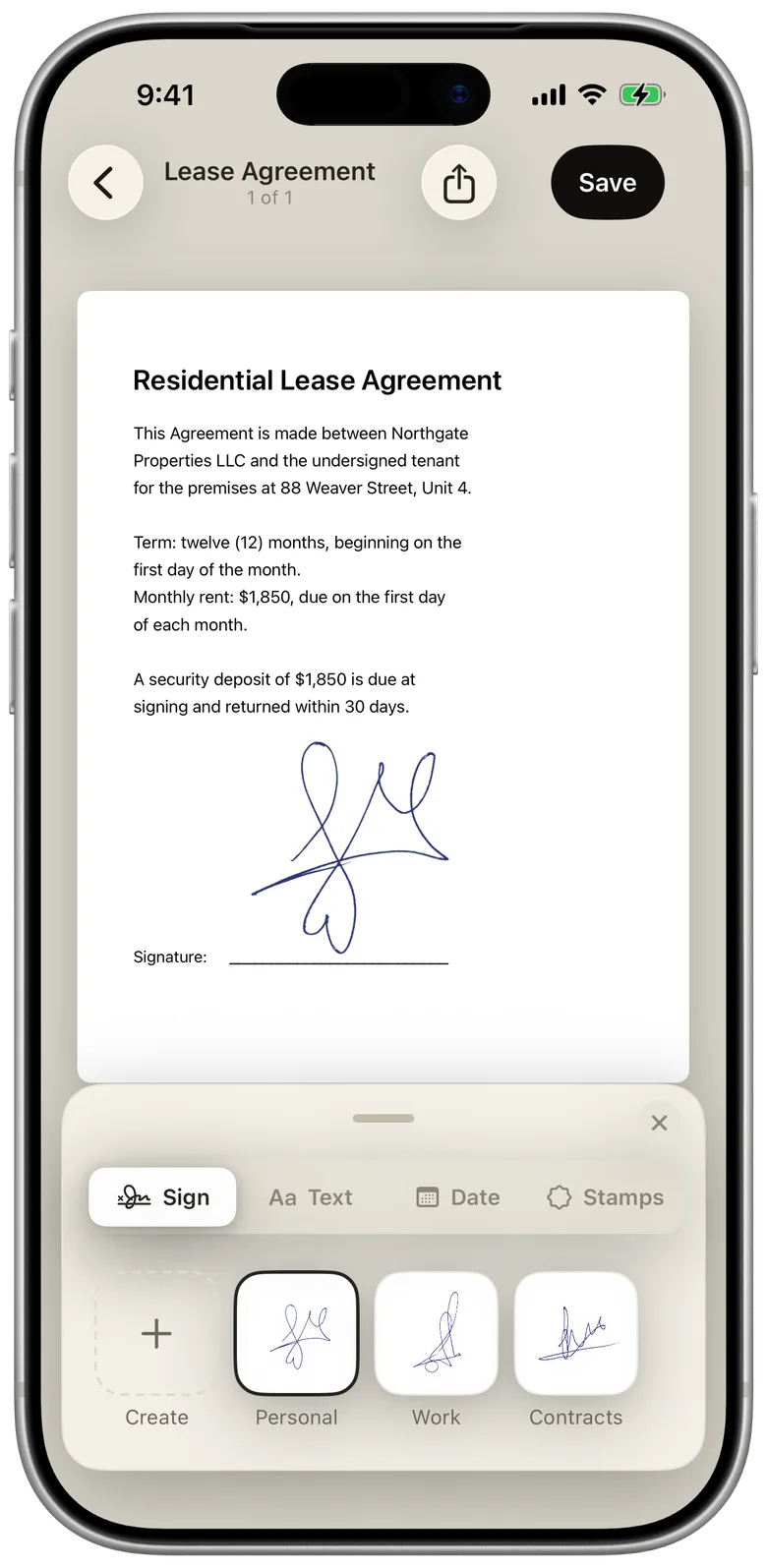
Ein PDF auf dem iPhone unterschreiben Sie entweder mit Markieren, einer kostenlosen Funktion von iOS, oder mit einer App zum Unterschreiben. Mit Markieren unterschreiben Sie direkt in der App „Dateien“: Sie tippen auf Unterschrift hinzufügen und schreiben Ihren Namen mit dem Finger. Mit eSign Me setzen Sie Ihre gewohnte Unterschrift, die Sie auf Papier geschrieben und abfotografiert haben, und schicken das Dokument bei Bedarf einer zweiten Person zum Unterschreiben.
PDF auf dem iPhone mit Markieren unterschreiben
Markieren ist bereits auf Ihrem iPhone und kostet nichts. Sie finden die Funktion in unterstützten Apps, zum Beispiel in „Dateien“, „Notizen“ und „Fotos“. So unterschreiben Sie ein PDF unter iOS 18 (Apple-Support):
- Öffnen Sie das PDF in der App „Dateien“. Fordert das iPhone Sie dazu auf, tippen Sie auf Sichern.
- Rufen Sie die Symbolleiste Markieren auf.
- Tippen Sie auf Unterschrift hinzufügen, unterschreiben Sie mit dem Finger und tippen Sie auf Fertig.
- Ziehen Sie die Unterschrift an die gewünschte Stelle im Dokument.
- Teilen Sie das fertige Dokument per Mail, „Nachrichten“ oder AirDrop.
Soll im Formular außer der Unterschrift noch Text stehen, fügen Sie ihn mit Formulartextfeld hinzufügen ein. Das iPhone sichert Ihre Unterschrift, sodass Sie sie beim nächsten Dokument nicht neu zeichnen müssen. Sie können auch mehrere anlegen, etwa Kurznamen oder Initialen.
Zwei Dinge sollten Sie wissen, bevor Sie sich für Markieren entscheiden. Die Unterschrift entsteht mit der Fingerspitze auf Glas und sieht deshalb oft anders aus als die, die Sie mit dem Stift auf Papier schreiben. Und Markieren ist nur für Ihre eigene Unterschrift gedacht: Muss noch jemand unterschreiben, schicken Sie die Datei weiter, und die andere Person muss selbst herausfinden, wie sie unterschreibt.
PDF mit Ihrer Unterschrift vom Papier unterschreiben
eSign Me ist eine App zum Unterschreiben, die Ihre gewohnte Unterschrift ins PDF setzt. Sie schreiben sie einmal auf Papier und nehmen sie mit der iPhone-Kamera auf, danach unterschreiben Sie Dokumente mit wenigen Fingertipps.
- Unterschreiben Sie auf einem weißen Blatt Papier, mit dem Stift, den Sie auch sonst benutzen.
- Fotografieren Sie die Unterschrift in eSign Me. Der Hintergrund wird automatisch entfernt, und der Strich behält die Farbe Ihrer Tinte.
- Öffnen Sie das Dokument in eSign Me: ein PDF aus der App „Dateien“, ein Foto oder eine neue Aufnahme mit der Kamera.
- Setzen Sie Ihre Unterschrift an die richtige Stelle auf der Seite.
- Exportieren Sie das unterschriebene PDF, oder senden Sie der nächsten Person einen Link zum Unterschreiben.
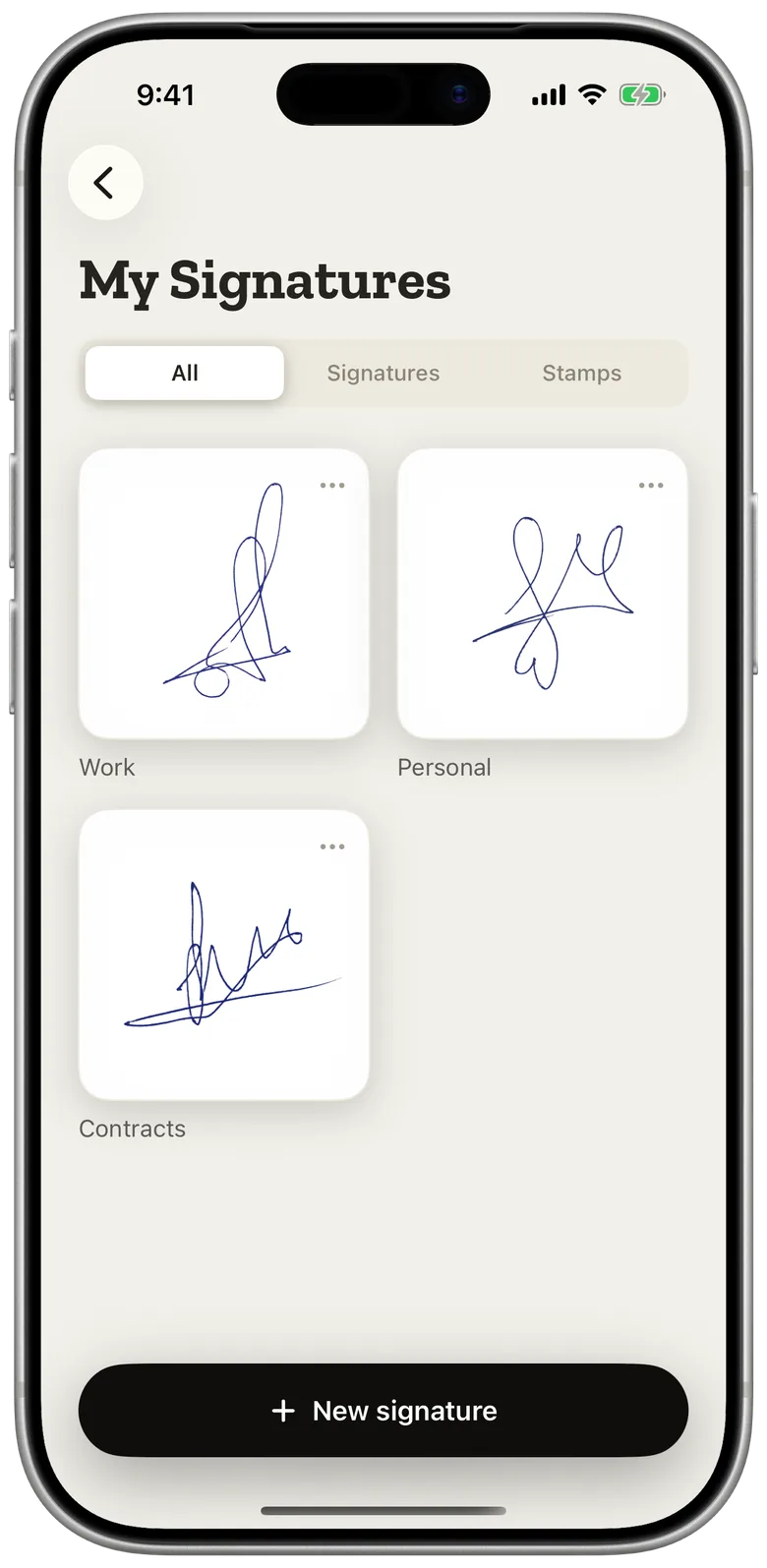
Haben Sie mit blauem Kugelschreiber unterschrieben, ist Ihre Unterschrift auch im PDF blau.
Ihre Unterschrift wird auf dem iPhone erfasst; die Scan-Funktion von eSign Me lädt Ihre Handschrift dafür nicht hoch. Senden Sie ein Dokument zur Unterschrift, gelangt es auf unseren Server – mit allen Unterschriften, die Sie bereits daraufgesetzt haben – und wird nach dem Zeitplan aus unserer Datenschutzerklärung gelöscht.
Was eine handschriftliche Unterschrift ausmacht und worin sie sich von einer am Bildschirm gezeichneten unterscheidet, lesen Sie unter Handschriftliche Unterschrift.
Ein Dokument auf Papier mit dem iPhone unterschreiben
Nicht jedes Dokument kommt als PDF. Liegt ein Formular oder Vertrag nur auf Papier vor, brauchen Sie keinen Scanner. Fotografieren Sie die Seite mit der Kamera in eSign Me, setzen Sie Ihre Unterschrift und exportieren Sie das Ergebnis als PDF.
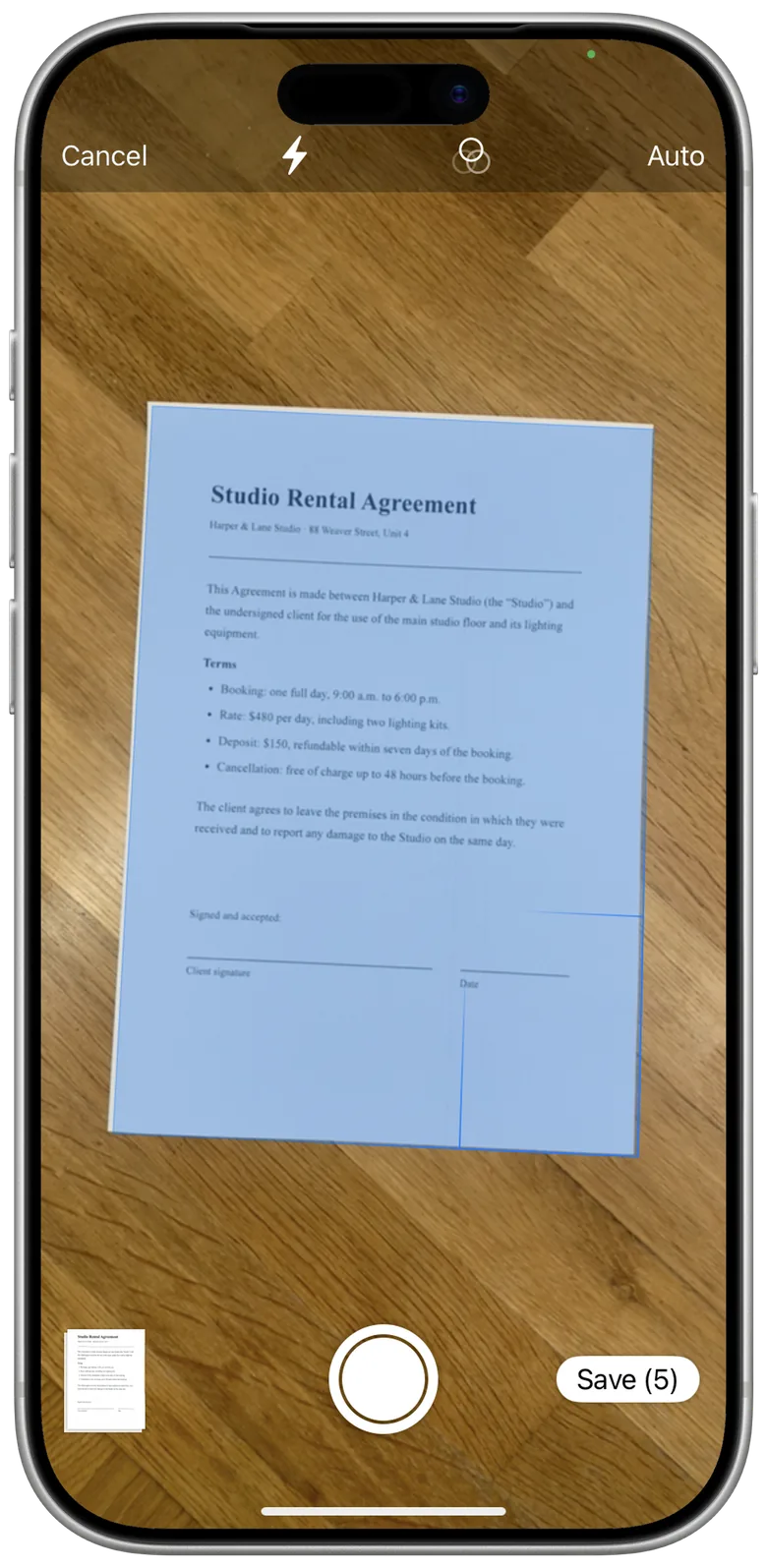
Ein gutes Foto erleichtert alles Weitere: Legen Sie das Blatt flach hin, fotografieren Sie bei gleichmäßigem Licht ohne harte Schatten und halten Sie das iPhone möglichst gerade über die Seite.
Wenn eine zweite Person unterschreiben muss
Ein Mietvertrag oder eine Vereinbarung braucht häufig zwei Unterschriften, und an der zweiten bleibt ein Dokument gern hängen. Oft muss die andere Person die Seiten ausdrucken, unterschreiben, wieder einscannen und zurückschicken, und dafür fehlt ihr nicht selten der Drucker oder die Zeit.
Mit eSign Me schicken Sie stattdessen einen Link. Die zweite Person öffnet den Link im Browser und unterschreibt dort, ohne App und ohne Konto. Auch sie kann ihre Unterschrift auf Papier schreiben und mit der Kamera aufnehmen oder sie auf dem Bildschirm zeichnen.
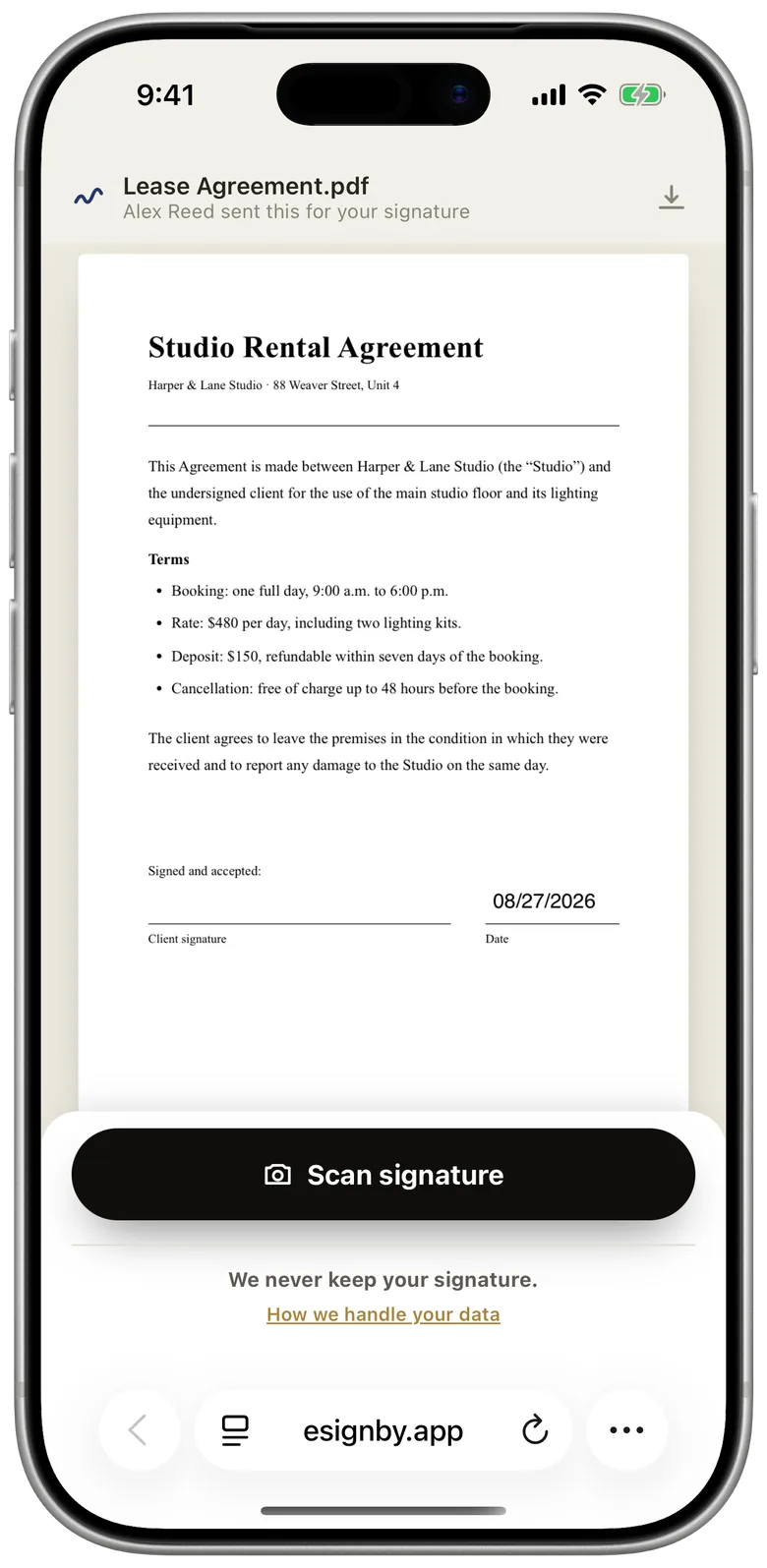
Der Link gilt 7 Tage. Ein Link ist für eine Person gedacht: Müssen mehrere unterschreiben, geht das nacheinander. Sobald die erste Person unterschrieben hat, schicken Sie die unterschriebene Kopie an die nächste. Wie sich das von Diensten wie DocuSign unterscheidet, lesen Sie unter DocuSign-Alternativen.
Markieren oder App zum Unterschreiben?
| Markieren | eSign Me | |
|---|---|---|
| Was es kostet | Kostenlos, in iOS integriert | Kostenlos (Stand: September 2026) |
| Wie die Unterschrift entsteht | Mit dem Finger auf dem Display gezeichnet | Mit dem Stift auf Papier geschrieben und mit der Kamera aufgenommen |
| Woher das Dokument kommt | Aus unterstützten Apps, etwa „Dateien“ | PDF aus „Dateien“, Foto oder Kamera |
| Zweite Person unterschreiben lassen | Nicht vorgesehen, Sie teilen nur die Datei | Per Link im Browser, ohne App und Konto |
Unterschreiben nur Sie selbst und kommt es auf das Aussehen der Unterschrift nicht an, reicht Markieren völlig. Soll im Dokument Ihre gewohnte Unterschrift stehen, oder muss noch jemand unterschreiben, nehmen Sie eSign Me. Die App gibt es nur für das iPhone, nicht für Android, Mac oder Windows. Die zweite Person braucht dagegen kein iPhone: Ihr genügt ein Browser.
Und wenn das Dokument eine Word-Datei ist?
eSign Me öffnet PDF-Dateien, keine Word-Dateien. Speichern Sie das Dokument deshalb zuerst als PDF. In Word für das iPhone tippen Sie dazu auf das Symbol mit den drei Punkten, dann auf Exportieren, wählen PDF und speichern die Datei, zum Beispiel in „Dateien“ (Microsoft-Support). Danach unterschreiben Sie das PDF wie oben beschrieben.
Welche Wege Word selbst zum Unterschreiben anbietet, zeigt Unterschrift in Word einfügen.
Häufige Fragen
Wie unterschreibe ich ein PDF auf dem iPhone ohne App?
Mit Markieren, einer kostenlosen Funktion von iOS. Öffnen Sie das PDF in der App „Dateien“, rufen Sie die Symbolleiste Markieren auf, tippen Sie auf Unterschrift hinzufügen, unterschreiben Sie mit dem Finger und tippen Sie auf Fertig. Danach ziehen Sie die Unterschrift an die gewünschte Stelle.
Kann eine andere Person das PDF per Link unterschreiben?
Mit Markieren nicht: Damit unterschreiben Sie nur selbst und teilen danach die Datei. Mit eSign Me schicken Sie der anderen Person einen Link. Die Person öffnet ihn im Browser und unterschreibt ohne App und ohne Konto. Der Link gilt 7 Tage und ist für eine Person gedacht.
Kann ich ein PDF auf dem iPhone kostenlos unterschreiben?
Ja. Markieren ist in iOS integriert und kostet nichts. eSign Me ist ebenfalls kostenlos (Stand: September 2026) und setzt statt einer mit dem Finger gezeichneten Linie Ihre Unterschrift vom Papier ins PDF.