
Um Ihre Unterschrift einzuscannen, brauchen Sie keinen Scanner: Unterschreiben Sie mit einem dunklen Stift auf weißem Papier und fotografieren Sie die Unterschrift mit dem iPhone in eSign Me. Die App entfernt den Papierhintergrund automatisch, danach setzen Sie die digitalisierte Unterschrift in das PDF, das Sie unterschreiben möchten.
So scannen Sie Ihre Unterschrift mit dem iPhone ein
Sie brauchen ein Blatt Papier, den Stift, mit dem Sie sonst auch unterschreiben, und Ihr iPhone. Einen Scanner oder einen Computer brauchen Sie nicht.
- Unterschreiben Sie auf einem weißen Blatt Papier. Schreiben Sie so, wie Sie auch einen Vertrag unterschreiben würden. Gefällt Ihnen das Ergebnis nicht, unterschreiben Sie einfach noch einmal daneben.
- Fotografieren Sie die Unterschrift in eSign Me. Halten Sie das iPhone dabei gerade über das Blatt, damit die Unterschrift nicht verzerrt wirkt.
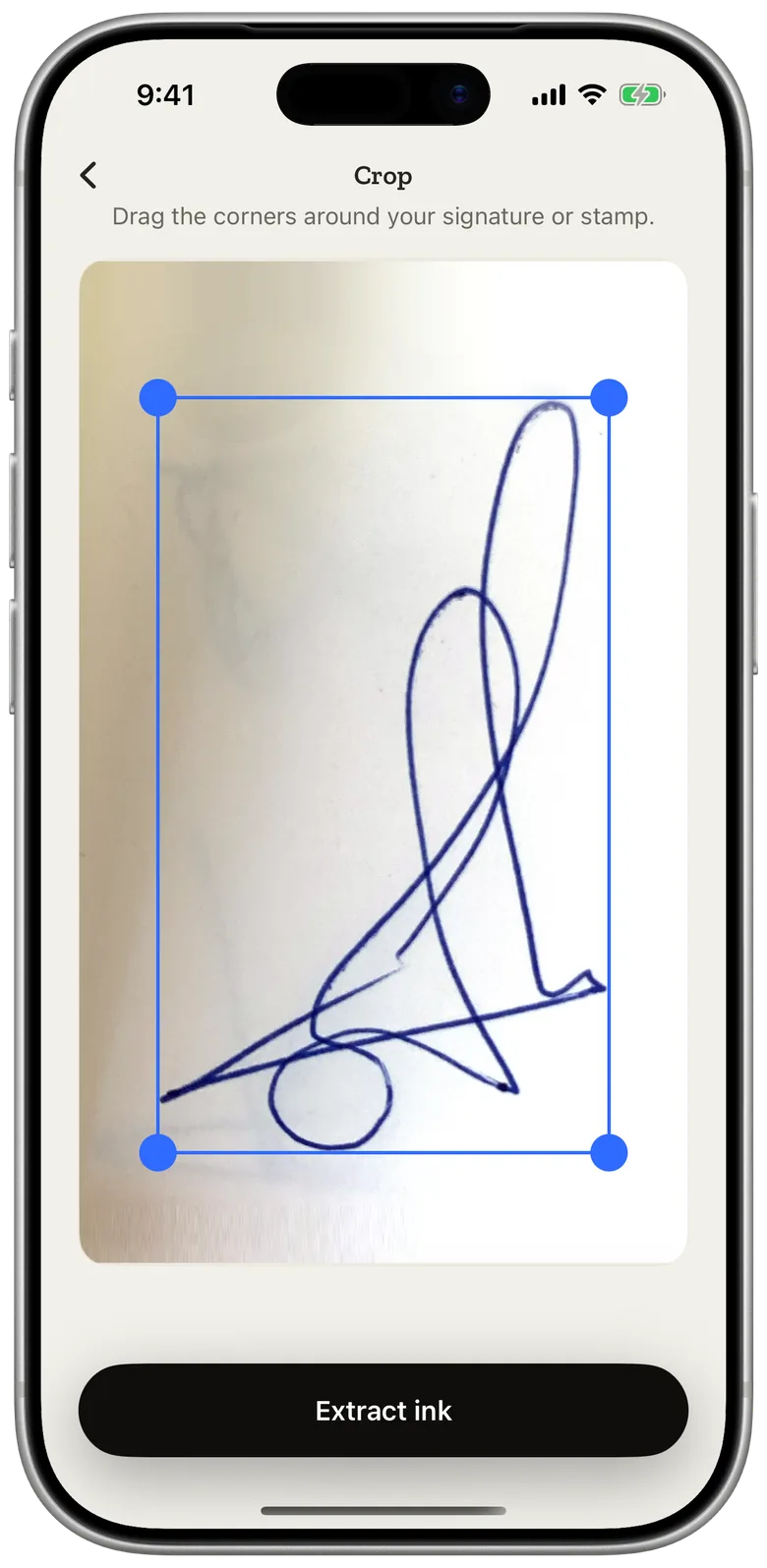
- Den Rest erledigt eSign Me. Der Hintergrund wird automatisch entfernt: Das Papier verschwindet, übrig bleibt Ihr Schriftzug.
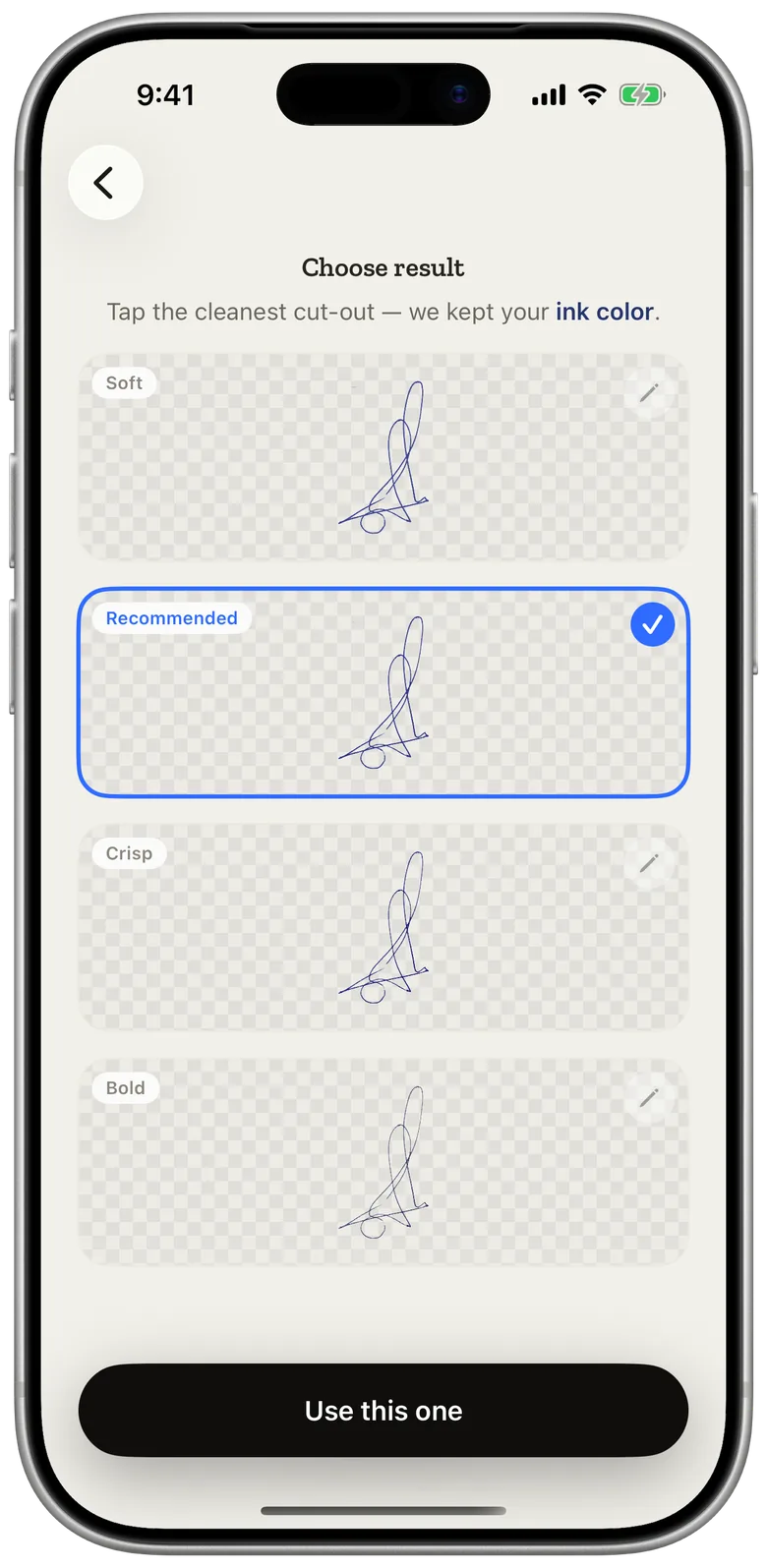
Auch die Farbe Ihres Stifts berücksichtigt eSign Me: Die App schätzt die Tintenfarbe aus dem Foto und färbt den Strich in diesem Ton ein. Haben Sie mit blauem Kugelschreiber unterschrieben, ist Ihre Unterschrift also auch auf dem Bildschirm blau. Lässt sich die Tintenfarbe nicht bestimmen, behält der Strich die Farbe, die er auf dem Foto hat.
Tipps für einen sauberen Scan
Für ein gutes Ergebnis achten Sie vor allem auf Papier, Stift, Licht und Blickwinkel.
- Papier. Nehmen Sie ein glattes weißes Blatt, zum Beispiel Druckerpapier. Auf liniertem oder kariertem Papier laufen Linien durch Ihre Unterschrift, und bei einem bedruckten Blatt kann der Text von der Rückseite durchscheinen.
- Stift. Ein dunkler Kugelschreiber oder Gelschreiber gibt einen kräftigen, durchgehenden Strich. Ein Bleistift oder ein fast leerer Stift schreibt blass und mit Lücken.
- Licht. Fotografieren Sie bei gleichmäßigem Licht, etwa in der Nähe eines Fensters. Achten Sie darauf, dass der Schatten Ihrer Hand oder des iPhones nicht auf das Blatt fällt. Den Blitz lassen Sie besser aus, weil er einen hellen Fleck auf dem Papier hinterlassen kann.
- Blickwinkel. Fotografieren Sie von oben, nicht von schräg. Von der Seite aufgenommen wirkt eine Unterschrift in die Länge gezogen oder gestaucht.
Wirkt das Ergebnis unsauber, unterschreiben Sie noch einmal und machen Sie ein neues Foto. Ein Blatt Papier und ein zweiter Versuch kosten kaum Zeit.
Unterschrift digitalisieren: andere Wege
Das iPhone ist nicht der einzige Weg, eine Unterschrift zu digitalisieren. Die gängigen Alternativen haben jeweils einen Haken.
Mit Scanner und Computer. Sie unterschreiben auf Papier, scannen die Seite und speichern sie als Bild, zum Beispiel als .jpg oder .png. Eine Unterschrift als Bild können Sie in Word über Einfügen → Bilder in ein Dokument setzen und mit Zuschneiden auf die Unterschrift zuschneiden (Microsoft-Support). Dafür brauchen Sie allerdings einen Scanner, und ein Scan kann einen Teil des Papiers mitbringen: einen grauen Ton oder einen Schatten. Im Dokument sitzt die Unterschrift dann in einem grauen Kasten. Wie Sie dabei vorgehen und welche Wege Word sonst noch anbietet, lesen Sie unter Unterschrift in Word einfügen.
Mit dem Finger zeichnen. Auf dem iPhone können Sie mit Markieren, einer kostenlosen Funktion von iOS, eine Unterschrift mit dem Finger zeichnen. Das iPhone sichert sie, sodass Sie sie nicht jedes Mal neu zeichnen müssen. Eine Fingerspitze auf Glas bewegt sich aber anders als ein Stift auf Papier, und die gezeichnete Unterschrift sieht deshalb oft anders aus als die, die Sie seit Jahren schreiben.
Den Namen tippen. Manche Programme bieten an, Ihren Namen in einer Schreibschrift zu tippen. Das geht schnell, hat mit Ihrer Handschrift aber nichts zu tun: Dieselbe Schrift kann jeder andere auch auswählen.
Mit eSign Me fallen diese Haken weg. Sie verwenden die Unterschrift, die Sie ohnehin schreiben, und brauchen dafür nur das iPhone. Die App setzt sie in PDFs, nicht in Word-Dateien.
Eingescannte Unterschrift ins PDF setzen
Ist Ihre Unterschrift eingescannt, ist der Rest schnell erledigt:
- Öffnen Sie das Dokument in eSign Me: ein PDF aus der App „Dateien“, ein Foto oder eine neue Aufnahme mit der Kamera.
- Setzen Sie Ihre Unterschrift an die richtige Stelle auf der Seite.
- Exportieren Sie das unterschriebene PDF, oder senden Sie der nächsten Person einen Link zum Unterschreiben.
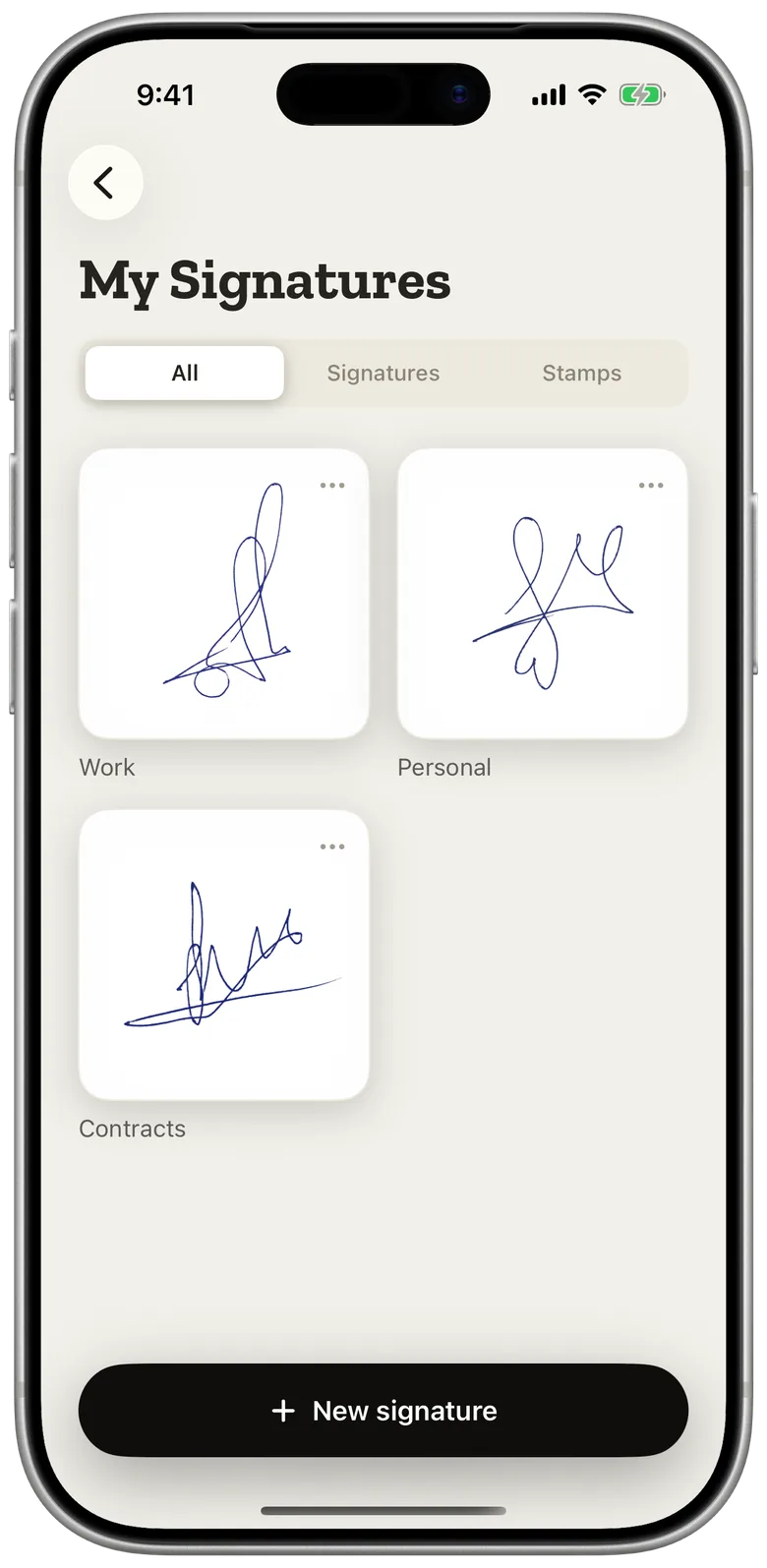
Eine ausführliche Anleitung mit einem Vergleich zu Markieren finden Sie unter PDF auf dem iPhone unterschreiben.
eSign Me öffnet PDF-Dateien, keine Word-Dateien. Liegt das Dokument als Word-Datei vor, speichern Sie es zuerst als PDF. In Word für das iPhone tippen Sie dazu auf das Symbol mit den drei Punkten, dann auf Exportieren, wählen PDF und speichern die Datei, zum Beispiel in „Dateien“.
Muss noch jemand unterschreiben, schicken Sie einen Link. Die andere Person öffnet ihn im Browser und unterschreibt dort, ohne App und ohne Konto. Auch sie kann ihre Unterschrift auf Papier schreiben und mit der Kamera aufnehmen oder sie auf dem Bildschirm zeichnen. Der Link gilt 7 Tage und ist für eine Person gedacht: Müssen mehrere unterschreiben, schicken Sie die unterschriebene Kopie danach an die nächste.
Was mit Ihrer eingescannten Unterschrift passiert
Ihre Unterschrift wird auf dem iPhone erfasst; die Scan-Funktion von eSign Me lädt Ihre Handschrift dafür nicht hoch. Senden Sie ein Dokument zur Unterschrift, gelangt es auf unseren Server – mit allen Unterschriften, die Sie bereits daraufgesetzt haben – und wird nach dem Zeitplan aus unserer Datenschutzerklärung gelöscht.
eSign Me gibt es nur für das iPhone, nicht für Android, Mac oder Windows. Die Person, die Ihren Link bekommt, braucht dagegen kein iPhone. Ein Browser genügt.
Ist eine eingescannte Unterschrift ein Original?
Nein. Eine eingescannte Unterschrift ist ein Bild Ihrer handschriftlichen Unterschrift, also eine Kopie. Wer das Dokument öffnet, sieht Ihren Schriftzug, aber nicht das Blatt, auf dem Sie unterschrieben haben. Ob ein unterschriebenes PDF genügt oder das Blatt im Original gebraucht wird, fragen Sie im Zweifel bei Ihrem Gegenüber nach.
Was eine handschriftliche Unterschrift ausmacht und was mit Nassunterschrift und Originalunterschrift gemeint ist, lesen Sie unter Handschriftliche Unterschrift.
Häufige Fragen
Bleibt die Farbe meines Stifts erhalten?
eSign Me schätzt die Tintenfarbe aus dem Foto und färbt den Strich in diesem Ton ein. Eine Unterschrift mit blauem Kugelschreiber ist deshalb auch in der App blau. Es bleibt eine Schätzung, kein exakt gleicher Farbton. Lässt sich die Tintenfarbe nicht bestimmen, behält der Strich die Farbe, die er auf dem Foto hat.
Wird meine Unterschrift hochgeladen?
Nicht beim Einscannen: Ihre Unterschrift wird auf dem iPhone erfasst und dabei nicht hochgeladen. Senden Sie ein Dokument zur Unterschrift, gelangt es auf unseren Server – mit allen Unterschriften, die Sie bereits daraufgesetzt haben – und wird nach dem Zeitplan aus unserer Datenschutzerklärung gelöscht.
Wie kann ich meine Unterschrift ohne Scanner digitalisieren?
Unterschreiben Sie mit einem dunklen Stift auf weißem Papier und fotografieren Sie die Unterschrift mit dem iPhone in eSign Me. Der Hintergrund wird automatisch entfernt, und Sie setzen die Unterschrift danach in Ihre PDFs. Alternativ zeichnen Sie mit Markieren in iOS eine Unterschrift mit dem Finger.