
Para escanear sua assinatura com o iPhone, assine uma folha branca com caneta escura, fotografe a folha no eSign Me e deixe o app tirar o fundo do papel. Você fica com a assinatura limpa, pronta para colocar em um PDF. Dá para assinar também com a Marcação, a função gratuita do iOS: as duas formas estão aqui, passo a passo.
Como escanear a assinatura com o iPhone
Você precisa de uma folha de papel, da caneta com que costuma assinar e do iPhone. Sem scanner e sem computador.
- Assine uma folha branca. Faça como faria no fim de um contrato. Se não gostar do resultado, assine outra vez ao lado.
- Fotografe a assinatura no eSign Me. Segure o iPhone paralelo à folha, para a assinatura não sair torta.
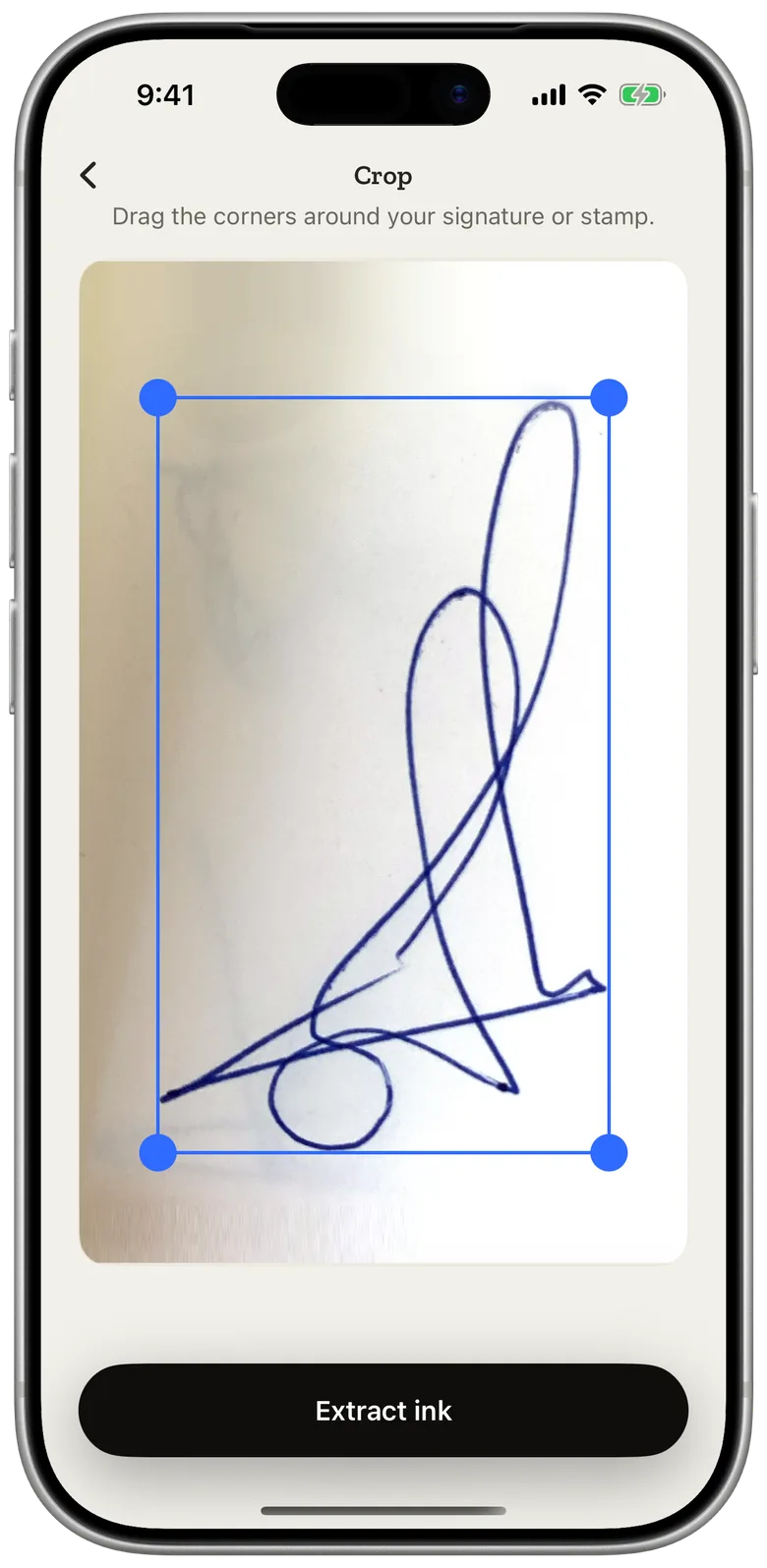
- O eSign Me faz o resto. O fundo é removido automaticamente: o papel some e fica só sua assinatura. O app mostra algumas versões do resultado, e você escolhe a que ficou melhor.
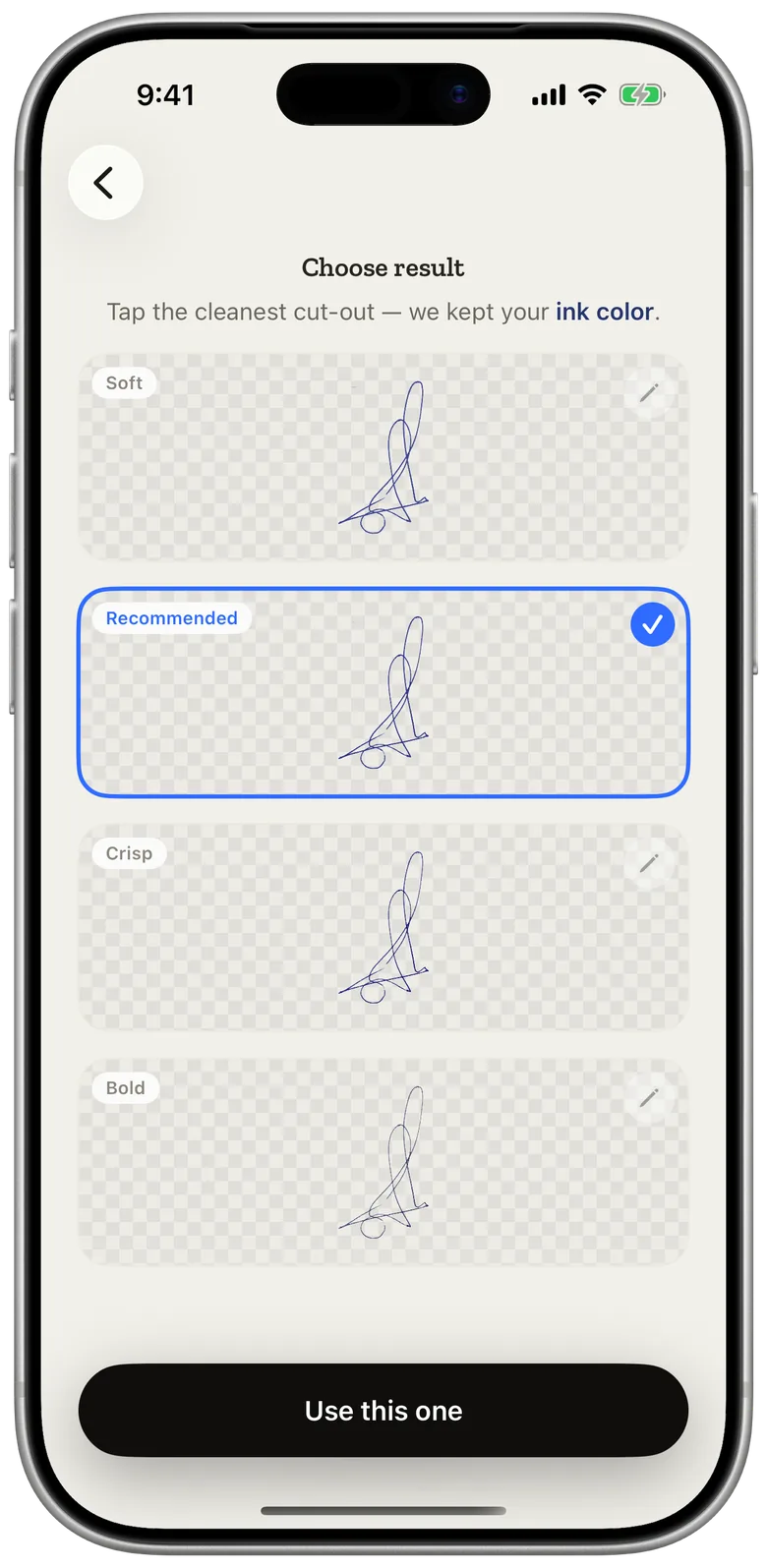
O eSign Me também leva em conta a cor da sua caneta: o app estima a cor da tinta a partir da foto e dá esse tom à assinatura. Se você assinou com caneta azul, a assinatura também aparece azul na tela. É uma estimativa, não uma cor idêntica. Se o app não consegue estimar a cor da tinta, a assinatura fica com a cor que tem na foto.
Dicas para escanear bem a assinatura
O resultado depende sobretudo do papel, da caneta, da luz e do ângulo.
- Papel. Uma folha branca e lisa, como a de impressora. Em papel pautado ou quadriculado, as linhas atravessam a assinatura, e em uma folha impressa o texto do verso pode aparecer por transparência.
- Caneta. Uma caneta escura, de tinta ou gel, deixa um traço firme e contínuo. Um lápis ou uma caneta quase sem tinta deixa um risco claro e falhado.
- Luz. Fotografe com luz uniforme, por exemplo, perto de uma janela. Evite a sombra da sua mão ou do iPhone sobre a folha. É melhor deixar o flash desligado: ele pode deixar uma mancha clara no papel.
- Ângulo. Fotografe de cima, não de lado. De lado, a assinatura parece esticada ou achatada.
Se o primeiro resultado não agradar, assine de novo e tire outra foto. Uma folha de papel e uma segunda tentativa custam quase nada.
Assinar um PDF com a Marcação, sem app
A Marcação já está no seu iPhone e não custa nada. Segundo a Apple, ela funciona em apps compatíveis, como Notas e Fotos. O passo a passo para um PDF (ajuda da Apple):
- Abra o PDF no app Arquivos. Se o iPhone pedir, toque em Salvar.
- Abra as ferramentas de marcação: toque no ícone de marcação ou em Marcação.
- Toque em Adicionar Assinatura, assine com o dedo e toque em OK.
- Arraste a assinatura para o lugar do documento onde ela deve ficar.
- Ao terminar, compartilhe o documento.
Se quiser acrescentar um texto ao lado da assinatura, use Adicionar Caixa de Formulário de Texto. O iPhone guarda sua assinatura, então você não precisa desenhá-la de novo no documento seguinte. Se não gostar do traço, toque em Limpar e recomece.
Duas coisas para saber antes de escolher a Marcação. Você assina com a ponta do dedo na tela, e por isso a assinatura costuma ficar bem diferente da que você faz com caneta no papel. E a Marcação só coloca sua própria assinatura: se outra pessoa precisa assinar, você só pode enviar o arquivo para ela.
Assinar um PDF com a assinatura que você faz no papel
Com a assinatura capturada, o próximo passo é colocá-la no documento, dentro do eSign Me:
- Abra o documento no eSign Me: um PDF do app Arquivos, uma foto ou uma página fotografada com a câmera.
- Coloque a assinatura no lugar certo da página.
- Envie o PDF assinado ou mande um link para a próxima pessoa.
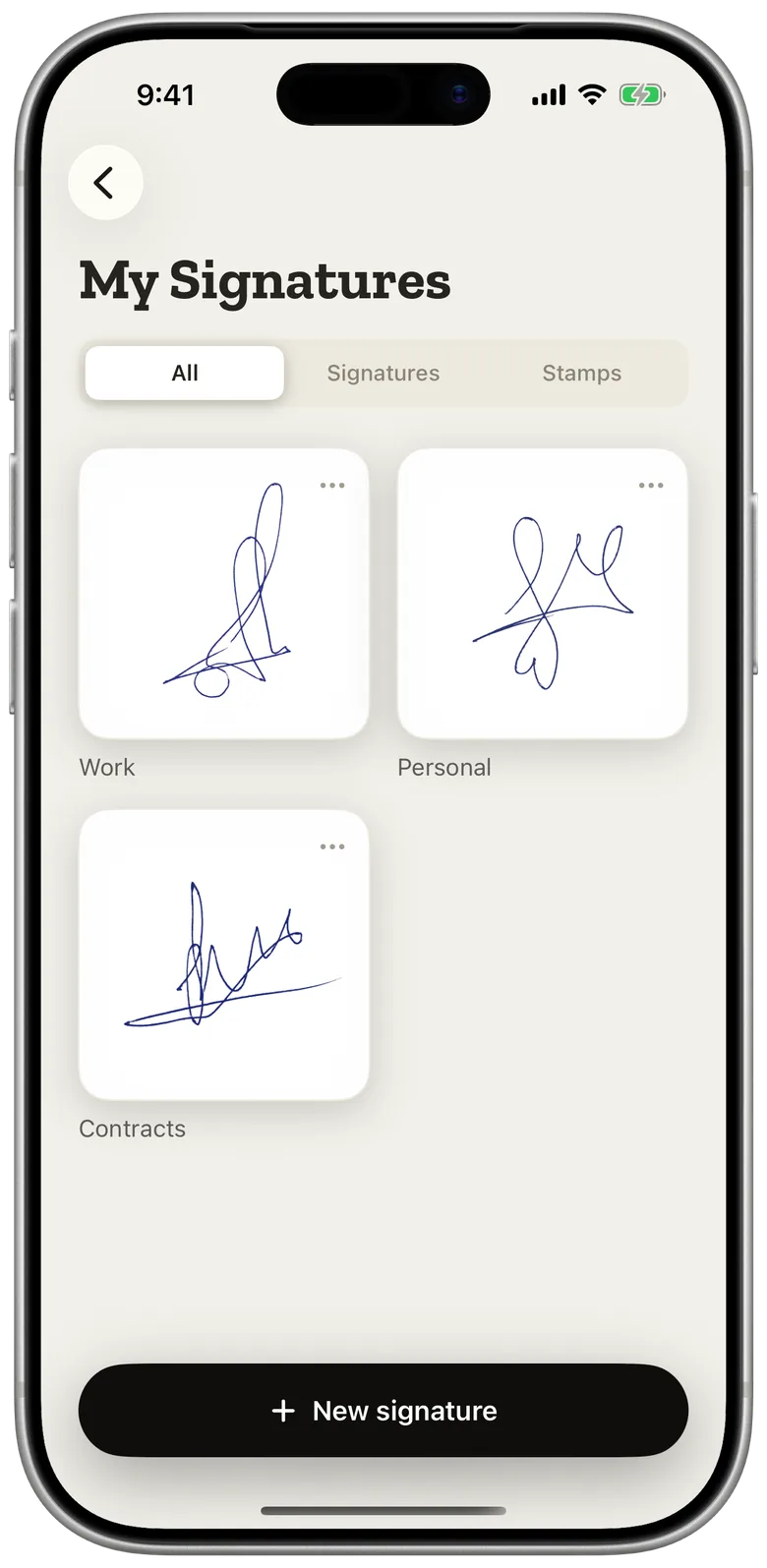
Se o documento só existe em papel, você também não precisa de scanner: fotografe a folha com a câmera dentro do eSign Me, coloque sua assinatura e exporte o resultado em PDF. Apoie a folha em uma superfície plana, fotografe com luz uniforme, sem sombras fortes, e segure o iPhone paralelo à página.
O documento chegou como arquivo do Word? Salve-o primeiro como PDF, porque o eSign Me abre PDFs, não arquivos do Word. O caminho dentro do Word está em como colocar assinatura no Word. Quem procura como escanear a assinatura e colocar no Word encontra lá o jeito do próprio Word, com uma imagem da assinatura.
Outros jeitos de escanear a assinatura
O iPhone não é o único caminho para levar uma assinatura a um arquivo. Os outros têm, cada um, um ponto fraco.
Scanner e computador. Você assina no papel, escaneia a folha e salva a imagem, por exemplo, em .jpg ou .png. No Word, você insere a imagem em Inserir → Imagens e recorta com Recortar (ajuda da Microsoft). Só que é preciso ter um scanner, e o escaneamento costuma trazer o fundo do papel: um tom cinza ou uma sombra. No documento, o fundo do papel aparece junto com a assinatura, em uma caixa acinzentada.
Assinar com o dedo. No iPhone, você pode desenhar a assinatura com a Marcação, uma função gratuita do iOS. O iPhone a guarda, e você não precisa refazê-la sempre. Mas um dedo deslizando na tela não se move como uma caneta no papel, e a assinatura feita na tela raramente se parece com a que você faz há anos.
Digitar o nome. Alguns programas deixam você escrever o nome em uma fonte que imita letra de mão. É rápido, mas não tem nada a ver com sua letra: qualquer pessoa pode escolher a mesma fonte.
Com o eSign Me, esses pontos fracos desaparecem. Você usa a assinatura que já faz e só precisa de um iPhone. O app coloca a assinatura em PDFs, não em arquivos do Word.
Assinar documento pelo celular quando outra pessoa também assina
Um contrato de aluguel ou de serviço costuma pedir duas assinaturas, e é a segunda que faz o documento esperar. A outra pessoa precisa imprimir as páginas, assinar, escanear de novo e devolver, e nem todo mundo tem impressora ou tempo para isso.
No eSign Me, você envia um link. A segunda pessoa o abre no navegador e assina, sem app nem conta. Ela também pode assinar em papel e fotografar a assinatura com a câmera, ou assinar na tela, com o dedo.
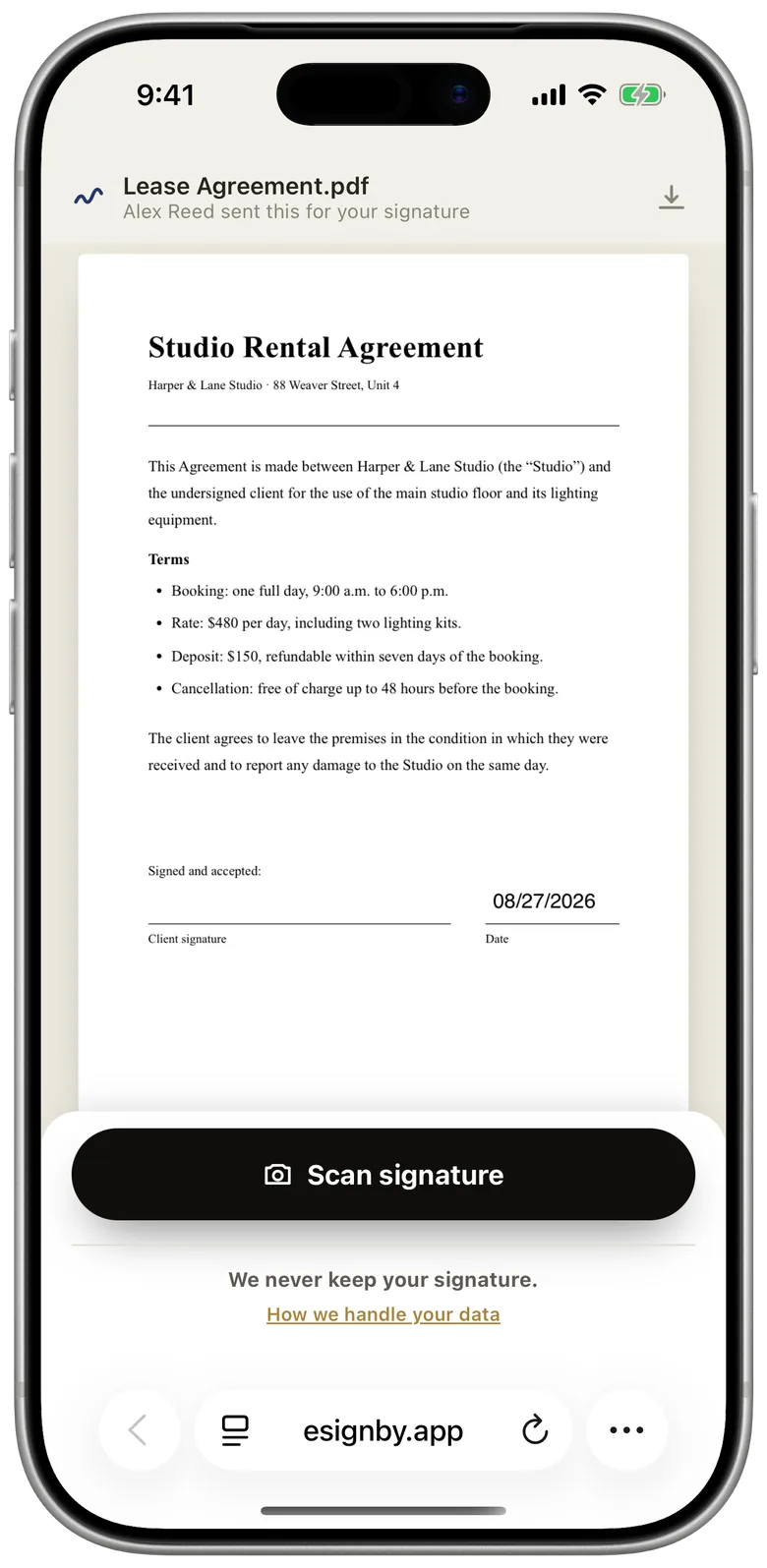
O link fica ativo por 7 dias e serve para uma pessoa só. Se mais de uma pessoa precisa assinar, elas assinam uma depois da outra: quando a primeira termina, você envia a cópia assinada para a seguinte. O link abre em um navegador: a outra pessoa não precisa ter um iPhone.
O que acontece com sua assinatura escaneada?
A assinatura é capturada no iPhone: o scanner do eSign Me não envia seu traço para um servidor. Se você manda um documento para outra pessoa assinar, ele vai para o nosso servidor com as assinaturas que você já colocou e é excluído conforme o prazo da política de privacidade.
O eSign Me existe só para iPhone, não para Android nem para Windows.
Marcação ou um app para assinar PDF?
| Marcação | eSign Me | |
|---|---|---|
| Preço | Gratuita, já vem no iOS | Gratuito (verificado em setembro de 2026) |
| Como a assinatura é feita | Desenhada com o dedo na tela | Feita com caneta no papel e capturada pela câmera |
| De onde vem o documento | De apps compatíveis, como Arquivos | Um PDF do app Arquivos, uma foto ou a câmera |
| Pedir a assinatura de outra pessoa | Não dá: você só compartilha o arquivo | Com um link no navegador, sem app nem conta |
Se você assina sozinho e não se importa com a aparência da assinatura, a Marcação resolve. Se quer que o documento leve a assinatura que você faz de costume, ou se outra pessoa também precisa assinar, use o eSign Me. E se ficou em dúvida sobre o que é uma assinatura manuscrita, leia o que é assinatura manuscrita.
Perguntas frequentes
Como escanear a assinatura sem scanner?
Assine uma folha branca, abra o eSign Me, um app para iPhone, e fotografe a folha com a câmera, com o celular paralelo ao papel. O app tira o fundo da folha e deixa só a assinatura, pronta para colocar em um PDF.
A assinatura escaneada mantém a cor da caneta?
O eSign Me estima a cor da tinta a partir da foto e dá esse tom à assinatura: com caneta azul, ela fica azul. É uma estimativa, não a cor exata. Se o app não conseguir estimar, a assinatura fica com a cor que tem na foto.
Minha assinatura é enviada para algum servidor?
A assinatura é capturada no iPhone, e o scanner do eSign Me não envia seu traço para um servidor. Se você manda um documento para outra pessoa assinar, ele vai para o nosso servidor com as assinaturas já colocadas e é excluído conforme o prazo da política de privacidade.