
Assinatura manuscrita é a assinatura que você faz com a própria mão, usando uma caneta, em uma folha de papel. Também se diz assinatura à mão ou de próprio punho. É diferente de um nome digitado no teclado, escolhido em uma fonte ou desenhado com o dedo na tela. Com o iPhone, você pode fotografar a assinatura que fez no papel e colocar a foto em um PDF.
O que é assinatura manuscrita
A palavra “manuscrita” remete à mão: quem escreve é você, com uma caneta, no papel. Sem teclado, sem fonte que imita letra de mão, sem dedo na tela. Alguns exemplos do dia a dia:
- um contrato de aluguel que você assina em papel, junto com o proprietário
- um formulário que você imprime, assina na mesa da cozinha e devolve
- o recibo que você assina ao receber uma encomenda
- a assinatura no fim de uma carta ou de um cartão
- um currículo impresso com seu nome escrito embaixo
O que define a assinatura manuscrita é o jeito como ela é feita: caneta, tinta, uma folha que passou pela sua mão. Uma fotocópia ou um escaneamento dessa folha mostra sua assinatura, mas é uma imagem dela, não uma assinatura nova.
Outros nomes: assinatura à mão, de próprio punho, wet signature
Várias expressões falam da mesma coisa:
- assinatura manuscrita: o termo mais comum
- assinatura à mão e assinatura de próprio punho: a mesma coisa, dita de outro jeito
- wet signature ou wet ink signature: as variantes em inglês, que aparecem sobretudo em documentos e sites em inglês
Quando alguém pede uma assinatura manuscrita, a dúvida de verdade costuma ser outra: o que a pessoa quer receber, um PDF ou a folha de papel? Se você não tem certeza, pergunte a quem pediu. Assim você sabe o que fazer desde o começo, em vez de refazer tudo depois.
Tipos e modelos de assinatura manuscrita
Cada pessoa assina do seu jeito. Os modelos mais comuns são estes:
- Nome completo, em letra cursiva ou de forma.
- Nome abreviado, com as letras principais legíveis e um traço no final.
- Rubrica: a forma curta, geralmente só um traço com as iniciais.
- Iniciais, sozinhas ou sublinhadas.
A diferença entre assinatura manuscrita e rubrica é de tamanho: a rubrica é a versão abreviada. As duas são manuscritas quando você as faz com caneta, no papel.
Se você procura um modelo para se inspirar, olhe as assinaturas que você já faz em cartas e formulários. Em vez de inventar outra, use a que sua mão faz há anos.
Como criar uma assinatura manuscrita
Para criar sua assinatura, comece com uma folha de papel e uma caneta. Algumas dicas para quem quer levar a assinatura depois para um arquivo:
- Papel. Uma folha branca e lisa, como a de impressora. Em papel pautado ou quadriculado, as linhas atravessam a assinatura.
- Caneta. Uma caneta escura, de tinta ou gel, deixa um traço firme e contínuo. Um lápis ou uma caneta quase sem tinta deixa um risco claro e falhado.
- Sem pressa. Uma assinatura feita correndo, em uma folha amassada, sai pior do que a que você faz com calma em uma superfície plana.
- Várias tentativas. Faça algumas e fique com a melhor. Se não gostar de uma, assine de novo ao lado.
Gerador de assinatura manuscrita e fontes: não é sua letra
Quem procura “criar assinatura manuscrita online grátis” costuma encontrar geradores. Eles pedem seu nome e o mostram em uma fonte que imita letra de mão. É rápido, mas o resultado não é a assinatura que você faz no papel: qualquer pessoa pode escolher a mesma fonte, e o traço não tem nada da sua letra.
O mesmo acontece com uma fonte de assinatura manuscrita instalada no computador. Ela dá ao texto o aspecto de letra de mão, só que não é a letra de ninguém em particular.
O eSign Me não é um gerador. Ele é um app para iPhone que escaneia a assinatura que você fez no papel: o que entra no documento é a foto da sua assinatura, não um nome em uma fonte.
Assinatura manuscrita ou assinatura desenhada na tela
Muitos apps deixam você desenhar direto na tela. No iPhone, isso é possível com a Marcação, uma função do iOS. Você abre um documento, por exemplo, no app Arquivos, toca no ícone de marcação ou em Marcação, escolhe Adicionar Assinatura, assina com o dedo e toca em OK. Depois, arraste a assinatura para o lugar certo (ajuda da Apple). O iPhone guarda a assinatura, e você pode criar várias, por exemplo, com um apelido ou as iniciais.
| Assinatura manuscrita | Assinatura desenhada na tela | |
|---|---|---|
| Como é feita | Com caneta e tinta, no papel | Com o dedo ou uma caneta digital na tela, ou digitando um nome |
| Onde ela está | Em uma folha de papel | Em um arquivo, por exemplo um PDF |
| Como chega à outra pessoa | Em mãos ou pelo correio | Por e-mail, mensagem ou link |
| Cópias | Um escaneamento ou uma fotocópia é uma cópia | Cada cópia do arquivo é igual |
A diferença aparece no traço. Um dedo deslizando na tela não se move como uma caneta no papel, e por isso a assinatura desenhada na tela costuma ficar bem diferente da que você faz há anos.
Esta página trata da assinatura que você escreve à mão, no papel, e de como levá-la para um arquivo.
Assinatura manuscrita ou só um escaneamento
Um escaneamento é uma imagem da sua assinatura: uma cópia. Você pode colocar essa imagem em qualquer PDF, e quem lê o documento vê a assinatura que você faz de costume. Sua letra se mantém.
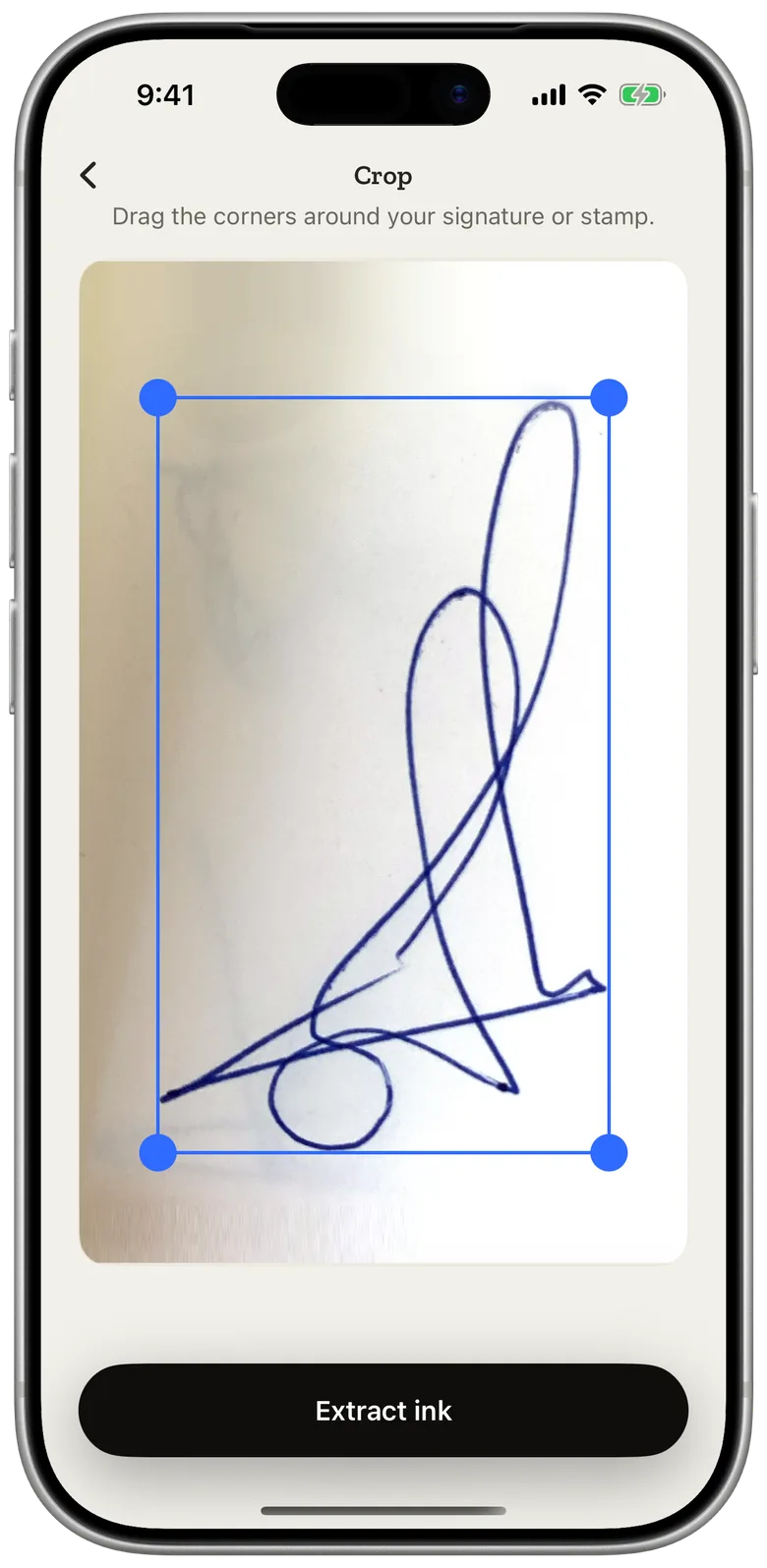
O que falta em um escaneamento é a folha em si: o arquivo mostra sua assinatura, mas não é a folha de papel. Para documentos que circulam como arquivo, escanear é um jeito simples de levar sua assinatura até eles: você assina uma vez no papel e reutiliza a imagem sempre que precisar.
Para um bom escaneamento, use papel branco, caneta escura e luz uniforme. Como fotografar a assinatura com o iPhone e chegar a um bom resultado está em escanear assinatura e assinar PDF no iPhone.
Como levar a foto da sua assinatura para um PDF
O eSign Me é um app para iPhone feito para isso. Em vez de um nome em uma fonte de letra de mão ou de um traço tremido feito com o dedo, você usa a assinatura que faz de costume.
- Assine uma folha de papel, com a caneta que você costuma usar.
- Fotografe a assinatura no eSign Me. O fundo some automaticamente e a cor da tinta é estimada a partir da foto.
- Abra o documento: um PDF do app Arquivos, uma foto ou uma página fotografada com a câmera. Coloque a assinatura onde ela deve ficar.
- Envie o PDF assinado ou mande um link para a próxima pessoa.
Muita gente imprime o documento inteiro, assina e escaneia tudo de novo só para ter a assinatura no PDF. No eSign Me, você assina uma vez em uma folha, e a assinatura fica pronta para os próximos PDFs. No arquivo, o que aparece é a foto da assinatura que você fez no papel.
A assinatura é capturada no iPhone: o scanner do eSign Me não envia seu traço para um servidor. Se você manda um documento para outra pessoa assinar, ele vai para o nosso servidor com as assinaturas que você já colocou e é excluído conforme o prazo da política de privacidade.
E se o documento for do Word?
Seu documento é um arquivo do Word? Salve-o primeiro como PDF, porque o eSign Me abre PDFs, não arquivos do Word. Para saber como colocar uma assinatura no próprio Word, veja como colocar assinatura no Word: a página descreve os jeitos do Word, com linha de assinatura, desenho ou imagem escaneada.
Quando outra pessoa também precisa assinar
Com assinatura no papel, a segunda pessoa é quem mais atrasa. Em geral, ela precisa imprimir o documento, achar uma caneta, assinar, escanear a folha e devolver. Nesse meio-tempo, um contrato pode ficar parado por dias.
No eSign Me, você envia um link. A segunda pessoa o abre no navegador e assina, sem app nem conta. Ela também pode assinar em papel e fotografar a assinatura com a câmera, ou assinar na tela. O link fica ativo por 7 dias.
Um link serve para uma pessoa só. Se mais de uma pessoa precisa assinar, elas assinam uma depois da outra: quando a primeira termina, você envia a cópia assinada para a seguinte. O eSign Me é um app para iPhone e é gratuito no momento (verificado em setembro de 2026).
Perguntas frequentes
O que é uma assinatura manuscrita?
É a assinatura que você faz com a própria mão, usando uma caneta, em uma folha de papel. Um nome digitado no teclado ou escrito com uma fonte pronta não é uma assinatura manuscrita. Uma foto ou uma cópia escaneada da folha mostra sua assinatura, mas continua sendo uma imagem dela.
Como criar uma assinatura manuscrita?
Assine uma folha branca com uma caneta escura, de preferência algumas vezes, e escolha a melhor. Se ela precisa ir para um PDF, o eSign Me, um app para iPhone, fotografa a folha, tira o fundo do papel e deixa você colocar a assinatura no documento.
Um gerador de assinatura manuscrita cria minha assinatura?
Em geral, não. Esses geradores pegam o nome que você digitou e o mostram em uma fonte que imita letra de mão. A fonte pode ser escolhida por qualquer pessoa e não reproduz seu traço. Já a foto da assinatura que você faz no papel mostra sua letra.