
Para colocar assinatura no Word, você tem três jeitos: a linha de assinatura, que só marca o lugar onde assinar (no Word para Windows), o desenho na guia Desenhar ou uma imagem da sua assinatura, inserida em Inserir → Imagens. Prefere a assinatura que você faz no papel? Salve o documento como PDF e assine com o eSign Me, no iPhone.
Linha de assinatura no Word
Uma linha de assinatura é um espaço reservado: um X, uma linha e, embaixo, o nome de quem deve assinar. Ela mostra onde a assinatura vai, mas ainda não é a assinatura. Muita gente procura isso como “linha para assinatura” ou “traço para assinatura”.
Veja como inserir no Word para Windows (ajuda da Microsoft):
- Clique no ponto do documento onde a linha deve ficar.
- Selecione Inserir e depois Linha de Assinatura.
- Na caixa Configuração da Assinatura, digite o nome de quem vai assinar em Signatário sugerido. Você também pode adicionar um título em Título do signatário sugerido.
- Selecione OK. A linha de assinatura aparece no documento.
Na ajuda da Microsoft, a linha de assinatura só aparece para o Word para Windows. A parte dedicada ao Mac não menciona esse comando. Quem trabalha no Mac fica com os outros dois jeitos: desenhar a assinatura ou usar uma imagem.
A linha de assinatura é útil quando outra pessoa vai assinar. Ela vê na hora onde assinar, e você não precisa explicar por mensagem em que página fica a assinatura.
Um traço simples para assinar à mão
Se você vai imprimir o documento e assinar à mão, não precisa desse comando. Digite o sublinhado (_) várias vezes, até formar o traço, e escreva o nome da pessoa embaixo. Deixe um espaço em branco acima do traço, para a caneta não encostar no texto.
Desenhar a assinatura no Word
Na guia Desenhar, você escreve direto na página, com o dedo, uma caneta digital ou o mouse (ajuda da Microsoft).
- Abra a guia Desenhar. Se seu aparelho tem tela sensível ao toque, ela é ativada sozinha. Se não, no Windows, abra Arquivo → Opções → Personalizar Faixa de Opções e ative Desenhar.
- Confira se o Word está em Layout de Impressão. É uma condição para desenhar com tinta. Se a guia estiver esmaecida, abra Exibir e escolha Layout de Impressão.
- Escolha uma caneta. A espessura e a cor mudam na seta ao lado da caneta.
- Escreva a assinatura no lugar certo.
No Mac, segundo a Microsoft, esses recursos só existem no Microsoft 365 e no Office 2019 para Mac ou em uma versão mais recente.
O resultado depende do que você usa. Com uma caneta digital em uma tela sensível ao toque, a assinatura ainda lembra bastante a que você faz sempre. Com o mouse ou o touchpad, raramente é assim, e costuma levar várias tentativas. Por isso muita gente prefere partir de uma assinatura feita no papel.
Inserir uma imagem da sua assinatura
Esse jeito está na mesma ajuda da Microsoft que a linha de assinatura (ajuda da Microsoft). A ajuda parte de um scanner: você assina em uma folha de papel, escaneia e salva a imagem.
- Escreva sua assinatura em uma folha de papel.
- Escaneie a página e salve o arquivo no computador, por exemplo, em .jpg ou .png.
- No Word, selecione Inserir e depois Imagens, e escolha o arquivo.
- Selecione a imagem e use Recortar para deixar só a assinatura.
Se você quer que o cargo, o telefone ou o e-mail apareçam junto com a assinatura, digite o texto embaixo da imagem, selecione os dois e salve como AutoTexto. Assim o bloco inteiro fica pronto para usar de novo.
Um escaneamento costuma trazer o fundo do papel: um tom cinza, uma sombra, a borda da folha. Assine em papel branco com caneta escura e recorte rente ao traço. Do contrário, o fundo do papel aparece junto com a assinatura, e ela fica em uma caixa acinzentada no meio do documento.
Não tem scanner? O iPhone resolve. O eSign Me fotografa sua assinatura com a câmera e tira o fundo do papel automaticamente. Um aviso: o app coloca a assinatura em PDF, não em arquivos do Word. O próximo trecho mostra o caminho.
Assinar um PDF com a assinatura que você faz no papel
O documento precisa voltar assinado e o texto não vai mais mudar? Então você pode assinar uma cópia em PDF com sua própria assinatura, feita no papel. O eSign Me abre PDFs, não arquivos do Word: o caminho do Word passa por salvar como PDF.
- Salve o documento como PDF. No Windows, abra Arquivo → Salvar como (ou Salvar uma cópia), escolha PDF na lista e selecione Salvar. Segundo a Microsoft, você não precisa de nenhum outro software ou suplemento (ajuda da Microsoft). No Mac, abra Arquivo → Salvar como, escolha PDF na lista de formatos, dê um nome ao arquivo e salve (ajuda da Microsoft).
- Coloque o PDF no iPhone, por exemplo, no app Arquivos.
- Abra o PDF no eSign Me e coloque a assinatura. Você usa a foto da assinatura que fez com caneta, no papel. O fundo some e a cor da tinta é estimada a partir da foto: se você assinou com caneta azul, a assinatura continua azul.
- Envie o PDF assinado ou mande um link para a próxima pessoa.
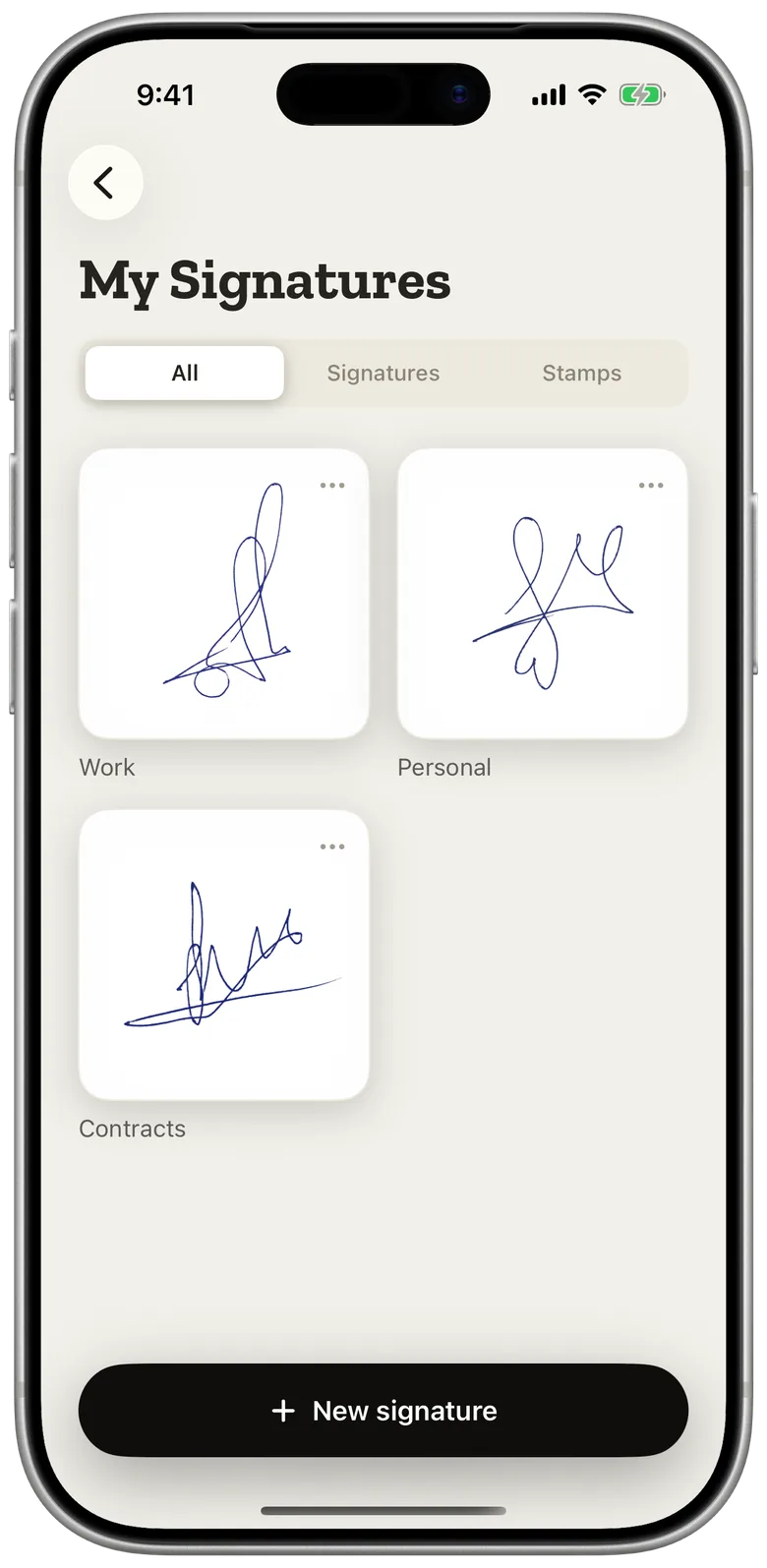
Sua assinatura é capturada no iPhone: o scanner do eSign Me não envia seu traço para um servidor. O documento só chega ao nosso servidor quando você o envia para alguém assinar, junto com as assinaturas que você já colocou. Ele é excluído conforme o prazo da política de privacidade.
A pessoa que recebe o link pode assinar em papel e fotografar a assinatura com a câmera, ou assinar na tela, com o dedo. O link fica ativo por 7 dias e serve para uma pessoa só. Se mais de uma pessoa precisa assinar, elas assinam uma depois da outra: quando a primeira termina, você envia a cópia assinada para a seguinte.
Qual jeito escolher?
| Jeito | Onde funciona | Como fica a assinatura | O arquivo continua sendo do Word? |
|---|---|---|---|
| Linha de assinatura | Word para Windows | Uma linha com um X e um nome; a assinatura ainda falta | Sim |
| Desenho | Word para Windows e para Mac | Sua letra, feita com mouse, dedo ou caneta digital | Sim |
| Imagem da sua assinatura | Word para Windows e para Mac | A assinatura que você faz sempre, tão nítida quanto o escaneamento | Sim |
| PDF no eSign Me | Qualquer Word que salve em PDF, mais um iPhone | A assinatura feita no papel, sem o fundo da folha | Não, você recebe um PDF |
Se o texto ainda vai mudar, fique no Word e use a guia Desenhar ou uma imagem. Se o texto está pronto e precisa voltar assinado, o PDF é mais prático: nada se mexe quando alguém abre o arquivo em outra versão do Word, e a assinatura fica onde você a colocou.
Quer entender a diferença entre uma assinatura feita no papel e uma feita na tela? Leia o que é assinatura manuscrita. Outro jeito de assinar um PDF no celular está em escanear assinatura e assinar PDF no iPhone. O eSign Me é um app para iPhone e é gratuito no momento (verificado em setembro de 2026).
Perguntas frequentes
Como colocar uma assinatura manuscrita no Word?
Assine uma folha de papel, escaneie a página e salve o arquivo em .jpg ou .png. No Word, selecione Inserir e depois Imagens, escolha o arquivo e use Recortar para deixar só a assinatura.
Como fazer uma linha de assinatura no Word?
Clique onde a linha deve ficar, selecione Inserir e depois Linha de Assinatura. Na janela Configuração da Assinatura, digite o nome em Signatário sugerido. Na ajuda da Microsoft, esse comando só aparece na versão do Word para Windows. Para uma linha simples, você também pode digitar o sublinhado (_) várias vezes e escrever o nome embaixo.
Dá para desenhar a assinatura no Word?
Dá. Na guia Desenhar, você escreve com o dedo, uma caneta digital ou o mouse. Se a guia não aparecer, abra Arquivo, Opções, Personalizar Faixa de Opções e ative Desenhar. Com o mouse, o resultado costuma ficar diferente da assinatura que você faz no papel.