
Para firmar un documento en Word tienes tres formas integradas: una línea de firma que solo marca dónde se firma (en Word para Windows), tu firma dibujada en la pestaña Dibujar y una imagen de tu firma que insertas con Insertar → Imágenes. Si prefieres usar la firma que haces en papel, guarda el documento como PDF y fírmalo con eSign Me en el iPhone.
Cómo insertar una línea de firma en Word
Una línea de firma es un marcador de posición: una línea con una X al lado, con el nombre y el cargo de quien debe firmar debajo. Indica dónde hay que firmar el documento, pero todavía no es una firma.
Así se inserta en Word para Windows (soporte de Microsoft):
- Haz clic en el lugar donde quieras la línea.
- En la pestaña Insertar, elige Línea de firma y después Línea de firma de Microsoft Office.
- En el cuadro de configuración, escribe el nombre de la persona que debe firmar en Firmante sugerido. También puedes agregar su título.
- Elige Aceptar. La línea de firma aparece en el documento.
La guía de Microsoft describe la línea de firma solo para Word en Windows; en la sección de Mac ese comando no aparece. En Mac te quedan las otras dos formas: dibujar la firma o insertar una imagen.
La línea de firma es útil sobre todo cuando otra persona tiene que firmar el documento. Esa persona ve de un vistazo dónde va su firma, y tú no tienes que explicar en el correo en qué página hay que firmar.
Cómo dibujar tu firma en Word
En la pestaña Dibujar escribes directamente sobre la página, con el dedo, con un lápiz digital o con el mouse (en España, ratón) (soporte de Microsoft). Existe, entre otras, en Word para Microsoft 365 en Windows y en Mac, en Word 2021 y en Word para iPhone y iPad.
- Abre la pestaña Dibujar. Si tu equipo tiene pantalla táctil, se activa sola. Si no, en Windows ve a Archivo → Opciones → Personalizar cinta de opciones y activa Dibujar.
- Comprueba que el documento esté en Diseño de impresión. Solo así se puede dibujar en Word.
- Elige un lápiz.
- Firma en el lugar que corresponde.
En Mac, según Microsoft, estas funciones están disponibles solo en Microsoft 365 y en Office 2019 para Mac o posterior.
El resultado depende de la herramienta. Con un lápiz digital en una pantalla táctil, la firma se parece bastante a la que haces siempre. Con el mouse o el panel táctil rara vez queda como cuando firmas en papel, y casi siempre hacen falta varios intentos.
Cómo insertar una imagen de tu firma
Este camino aparece en la misma guía que la línea de firma (soporte de Microsoft). En Windows, según la guía, necesitas un escáner.
- Escribe tu firma en una hoja de papel.
- Escanea la hoja y guárdala en tu computadora (en España, ordenador) como .bmp, .jpg o .png.
- En Word, haz clic donde va la firma y elige Insertar → Imágenes. En Mac, el camino es Insertar → Imágenes → Imagen desde archivo.
- Selecciona la imagen y, en la pestaña Formato de imagen, elige Recortar para dejar solo la firma. Después ajusta el tamaño a la línea.
Un escaneo suele traer parte del papel: un tono gris, una sombra, el borde de la hoja. Por eso conviene firmar en papel blanco con un bolígrafo oscuro y recortar la imagen lo más cerca posible. Si no, la firma queda dentro de un recuadro gris en el documento.
Si no tienes escáner, eSign Me captura tu firma con la cámara del iPhone y quita el fondo automáticamente. Eso sí, la app coloca la firma en PDF, no en archivos de Word. Cómo se hace, lo explica la siguiente sección.
Para no insertar la imagen cada vez, Word puede guardar la firma como Autotexto. En Mac está en el menú Insertar → Autotexto. En Windows también existe el Autotexto.
Cómo poner en un PDF la firma que haces en papel
Si el documento tiene que volver firmado y ya nadie lo va a editar, firma una copia en PDF con la misma firma que haces en papel. eSign Me abre PDF, no archivos de Word; por eso el camino pasa por un PDF.
- Guarda el documento como PDF. En Windows: Archivo → Guardar una copia (o Guardar como), después Examinar, elige PDF en la lista desplegable y Guardar. No necesitas ningún otro software ni complemento (soporte de Microsoft). En Mac: Archivo → Guardar como, abajo en la ventana elige Formato de archivo → PDF y guarda (soporte de Microsoft).
- Guarda el PDF en tu iPhone, en la app Archivos.
- Ábrelo en eSign Me y coloca tu firma. Colocas una captura de la firma que escribiste con tu bolígrafo en papel. El fondo se quita automáticamente y el trazo conserva el color de tu tinta: una firma hecha con bolígrafo azul sigue siendo azul.
- Envía el PDF firmado, o manda a la siguiente persona un enlace. Esa persona firma en el navegador, sin app y sin cuenta.
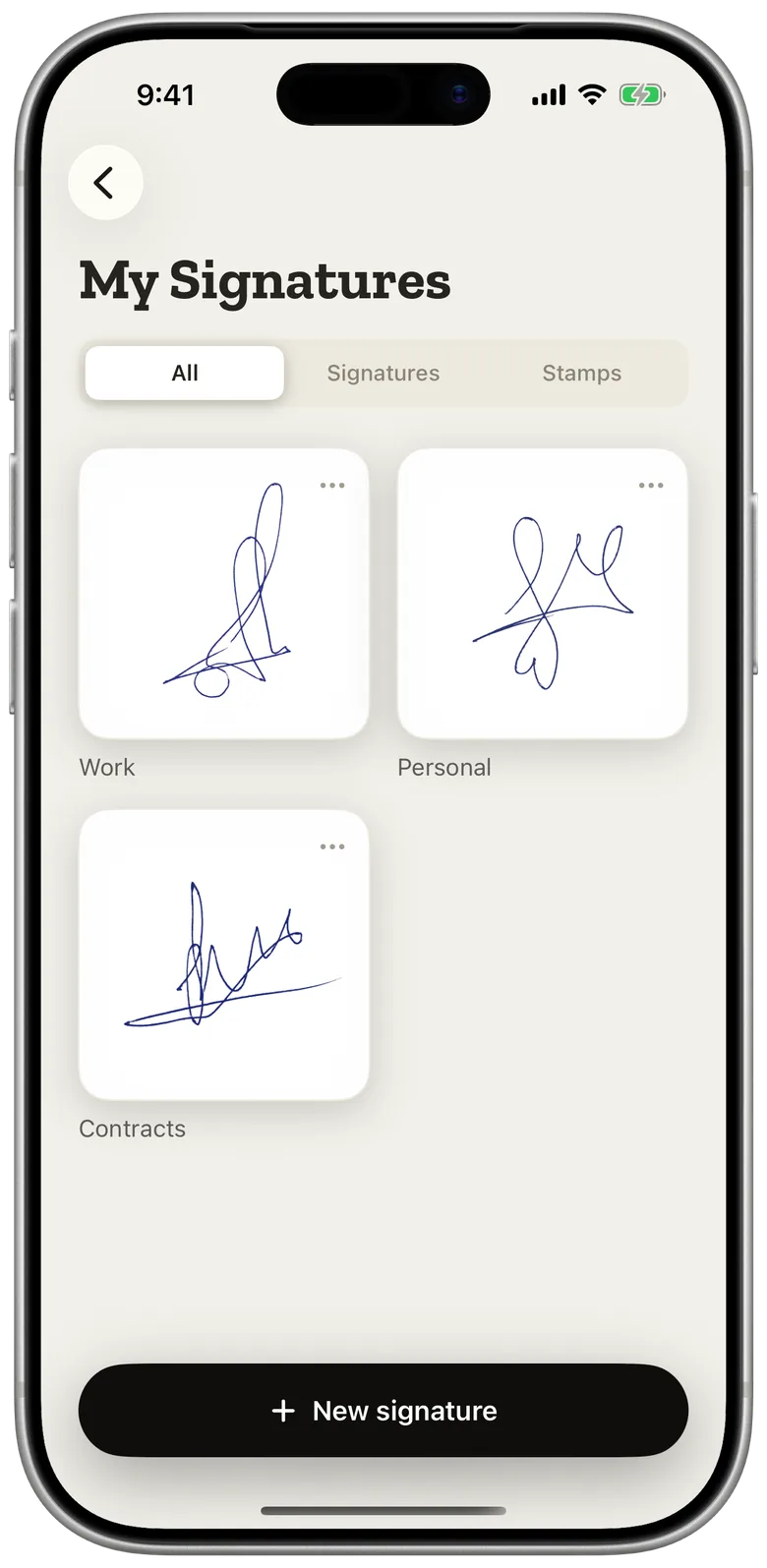
Tu firma se captura en el iPhone; la función de escaneo de eSign Me no sube tu escritura a ningún servidor. Cuando envías un documento a firmar, el documento llega a nuestro servidor, con todas las firmas que ya hayas puesto en él, y se elimina según el calendario de nuestra política de privacidad.
La persona que recibe el enlace también puede escribir su firma en papel y capturarla con la cámara, o dibujarla en la pantalla. El enlace dura 7 días y es para una sola persona: si firman varias, mándale la copia firmada a la siguiente cuando la primera termine.
Word en el iPhone
Si el documento ya está en tu celular (en España, móvil), no necesitas una computadora. Word para iPhone también tiene una pestaña Dibujar con opciones básicas de entrada manuscrita. En los dispositivos móviles, Dibujar con el mouse o con la función táctil viene activado de forma predeterminada, así que puedes firmar con el dedo de inmediato.
Para obtener un PDF, toca el icono de tres puntos en Word para iPhone, después Exportar, elige PDF y guarda el archivo, por ejemplo en Archivos (soporte de Microsoft). Luego abre el PDF en eSign Me y fírmalo como se describe arriba. Si te preguntas qué diferencia hay entre la firma que haces en papel y una dibujada en pantalla, lee qué es una firma autógrafa.
Qué forma te conviene
| Forma | Dónde funciona | Cómo se ve la firma | ¿Sigue siendo .docx? |
|---|---|---|---|
| Línea de firma | Word para Windows | Una línea con X y nombre; todavía falta que alguien firme | Sí |
| Dibujar | Word para Windows, Mac, iPhone y iPad | Tu mano, trasladada con mouse, dedo o lápiz | Sí |
| Imagen de tu firma | Word para Windows y Mac | Tu firma de siempre, tan limpia como el escaneo | Sí |
| PDF en eSign Me | Cualquier Word que guarde PDF, más un iPhone | Tu firma hecha en papel, sin el fondo del papel | No, obtienes un PDF |
Si el documento todavía se está editando, quédate en Word y usa la pestaña Dibujar o una imagen. Si el texto ya está terminado y debe volver firmado, un PDF es la mejor opción: no se mueve nada cuando otra persona abre el archivo con otra versión de Word, y tu firma se queda donde la pusiste. La app es gratuita (a septiembre de 2026) y está hecha para el iPhone.
Preguntas frecuentes
¿Cómo poner una firma en Word?
Escribe tu firma en una hoja de papel, escanéala y guárdala como .bmp, .jpg o .png. En Word, haz clic donde va la firma y elige Insertar > Imágenes (en Mac, Insertar > Imágenes > Imagen desde archivo). Con Formato de imagen > Recortar dejas solo la firma. También puedes dibujarla en la pestaña Dibujar.
¿Cómo poner una línea en Word para firmar?
En Word para Windows, haz clic donde quieras la línea, elige Insertar > Línea de firma y después Línea de firma de Microsoft Office. Puedes escribir el nombre de quien debe firmar en Firmante sugerido. La guía de Microsoft describe la línea de firma solo para Windows, no para Mac.
¿Se puede firmar en Word sin imprimir el documento?
Sí. Puedes dibujar tu firma en la pestaña Dibujar, insertar una imagen de tu firma, o guardar el documento como PDF y firmar el PDF. Para ninguna de estas formas necesitas una impresora.