
Para escanear tu firma no necesitas escáner: firma con un bolígrafo oscuro sobre papel blanco y fotografía la firma con el iPhone en eSign Me. La app quita el fondo del papel automáticamente, y después colocas la firma ya escaneada en el PDF que quieras firmar. También puedes firmar un PDF con la función gratuita de iOS.
Cómo escanear tu firma con el iPhone
Necesitas una hoja de papel, el bolígrafo con el que firmas siempre y tu iPhone. No hace falta escáner ni computadora (en España, ordenador).
- Firma en una hoja blanca. Escribe como si firmaras un contrato. Si no te gusta el resultado, firma otra vez al lado.
- Fotografía la firma en eSign Me. Sostén el iPhone recto sobre la hoja para que la firma no salga deformada.
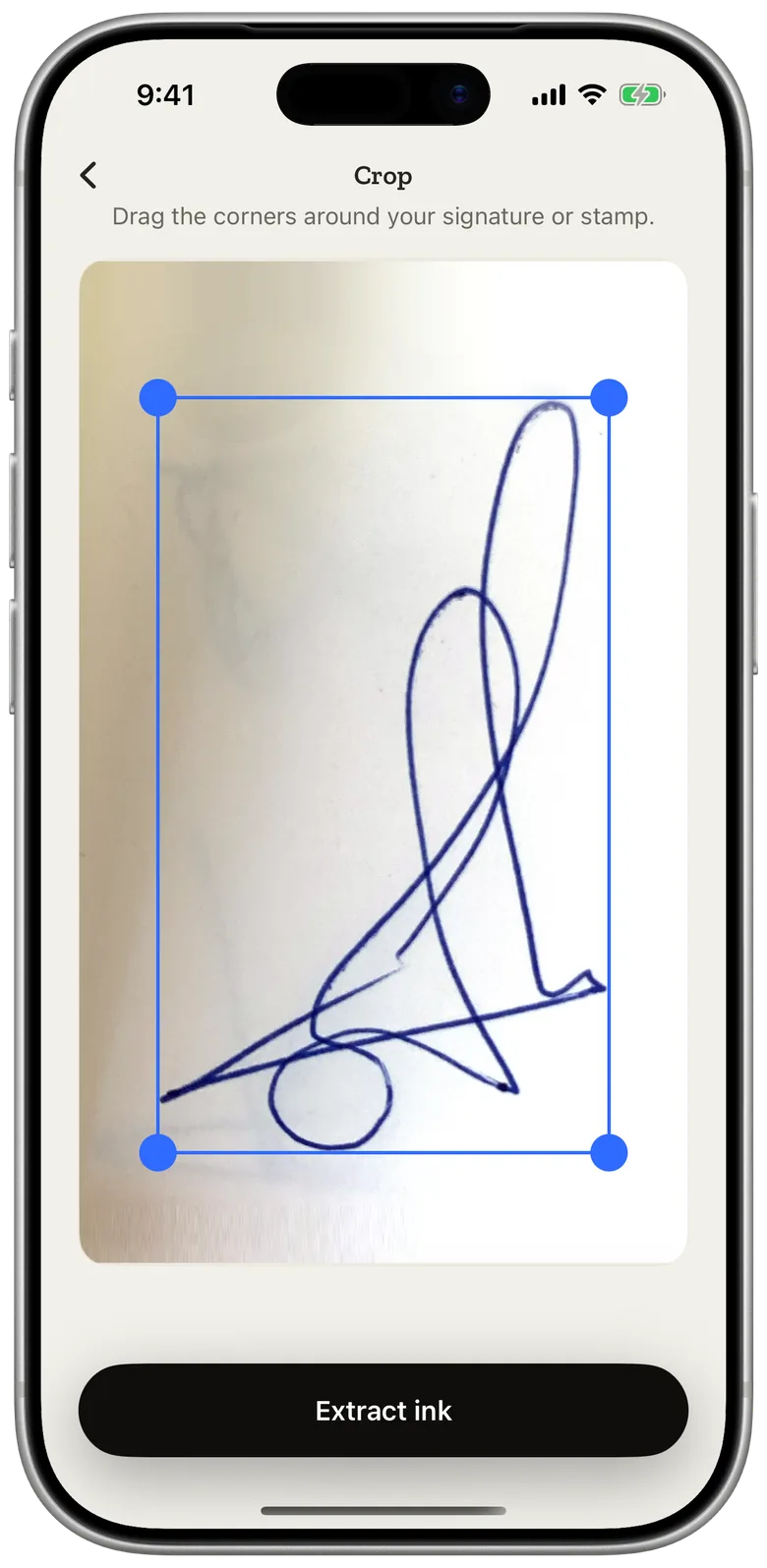
- El resto lo hace eSign Me. El fondo se quita automáticamente: el papel desaparece y solo queda tu trazo.
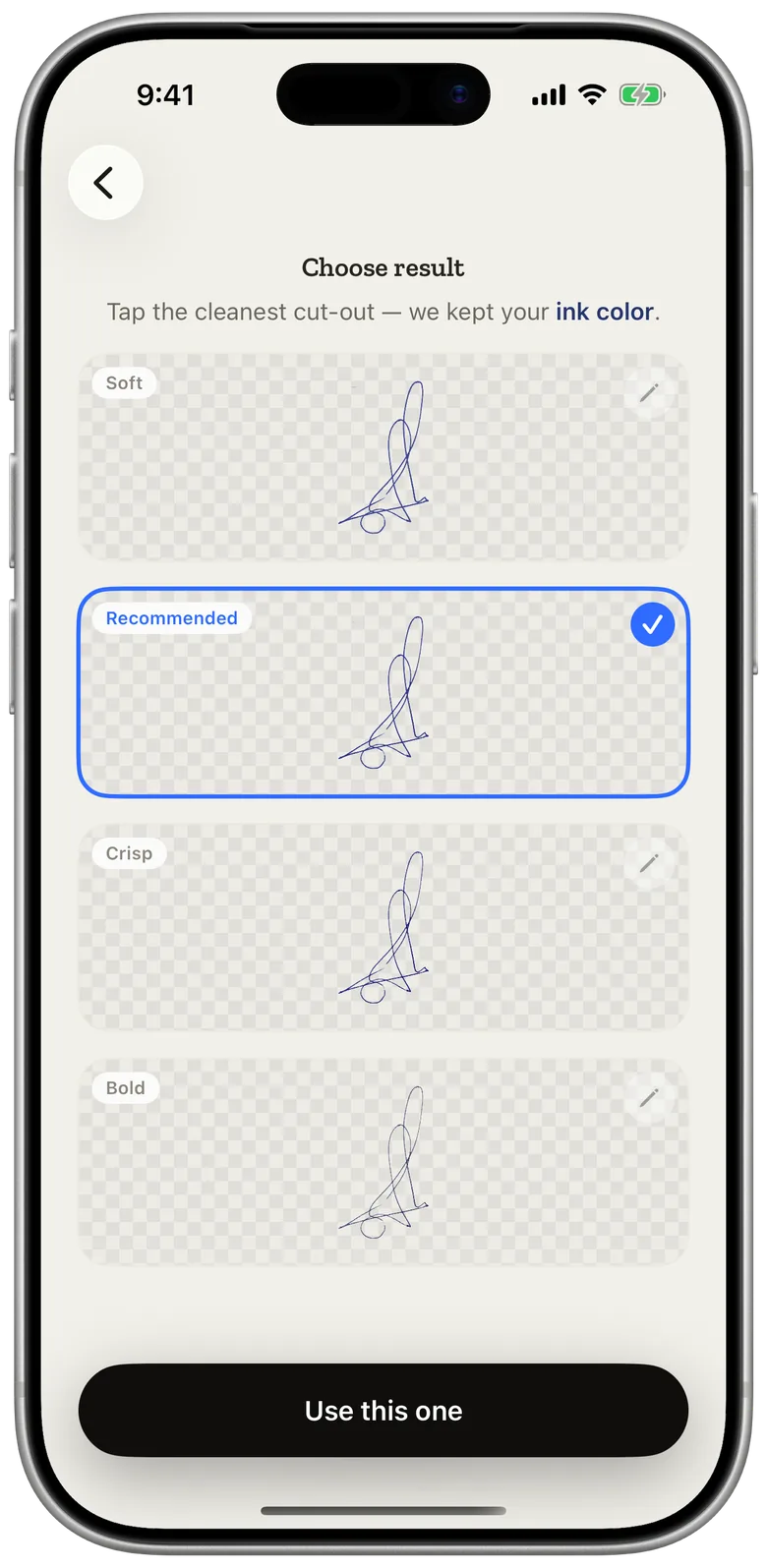
eSign Me también tiene en cuenta el color de tu bolígrafo: la app estima el color de la tinta a partir de la foto y pinta el trazo en ese tono. Si firmaste con bolígrafo azul, tu firma también se ve azul en la pantalla. Es una estimación, no un tono idéntico. Si no se puede determinar el color de la tinta, el trazo conserva el color que tiene en la foto.
Consejos para un buen escaneo
Para un buen resultado, fíjate sobre todo en el papel, el bolígrafo, la luz y el ángulo.
- Papel. Usa una hoja lisa y blanca, por ejemplo de impresora. En papel rayado o cuadriculado las líneas cruzan tu firma, y en una hoja impresa puede transparentarse el texto del reverso.
- Bolígrafo. Uno oscuro, de tinta o de gel, da un trazo firme y continuo. Un lápiz o un bolígrafo casi seco deja un trazo pálido y con cortes.
- Luz. Fotografía con luz uniforme, por ejemplo cerca de una ventana. Cuida que la sombra de tu mano o del iPhone no caiga sobre la hoja. Mejor sin flash, porque puede dejar una mancha clara en el papel.
- Ángulo. Fotografía desde arriba, no en diagonal. Desde un lado, la firma se ve estirada o aplastada.
Si el resultado no te convence, firma de nuevo y toma otra foto. Una hoja de papel y un segundo intento no cuestan casi nada.
Cómo escanear una firma sin escáner: otras formas
El iPhone no es la única manera de digitalizar una firma. Las alternativas habituales tienen cada una su inconveniente.
Con escáner y computadora. Firmas en papel, escaneas la hoja y la guardas como imagen, por ejemplo .jpg o .png. En Word puedes insertar una firma como imagen con Insertar → Imágenes y recortarla con Recortar (soporte de Microsoft). Pero necesitas un escáner, y el escaneo puede traer parte del papel: un tono gris o una sombra. En el documento, la firma queda dentro de un recuadro gris. Cómo hacerlo y qué otras opciones tiene Word lo explica la guía cómo firmar un documento en Word.
Dibujar con el dedo. En el iPhone puedes dibujar una firma con el dedo usando Marcado (en España, Marcación), una función gratuita de iOS. El iPhone la guarda y no tienes que dibujarla cada vez. Pero la yema de un dedo sobre el cristal se mueve distinto que un bolígrafo sobre papel, y la firma dibujada suele verse diferente de la que escribes desde hace años.
Teclear el nombre. Algunos programas ofrecen escribir tu nombre con una letra cursiva. Es rápido, pero no tiene nada que ver con tu letra: cualquier otra persona puede elegir la misma tipografía.
Con eSign Me desaparecen esos inconvenientes. Usas la firma que ya escribes siempre y solo necesitas el iPhone. La app la coloca en PDF, no en archivos de Word.
Cómo firmar un PDF en el iPhone con Marcado
Marcado ya está en tu iPhone y no cuesta nada. Está disponible en apps compatibles, como Archivos, Notas y Fotos. Así firmas un PDF en iOS 18 (soporte de Apple):
- Abre el PDF en la app Archivos. Si el iPhone te lo pide, toca Guardar.
- Abre las herramientas de Marcado.
- Toca Agregar firma (en España, Añadir firma), firma con el dedo y toca Listo (en España, OK).
- Arrastra la firma al lugar que quieras del documento.
- Para compartir el documento terminado, toca Exportar.
Si además de la firma quieres agregar texto al formulario, usa Agregar cuadro de texto de formulario. El iPhone guarda tu firma, así que no tienes que dibujarla de nuevo en el siguiente documento.
Hay dos cosas que conviene saber antes de elegir Marcado. La firma se hace con la yema del dedo sobre el cristal y por eso suele verse distinta de la que escribes con bolígrafo. Y Marcado sirve solo para tu propia firma: si otra persona tiene que firmar, le reenvías el archivo y ella debe averiguar cómo firmar.
Cómo firmar un PDF con la firma que haces en papel
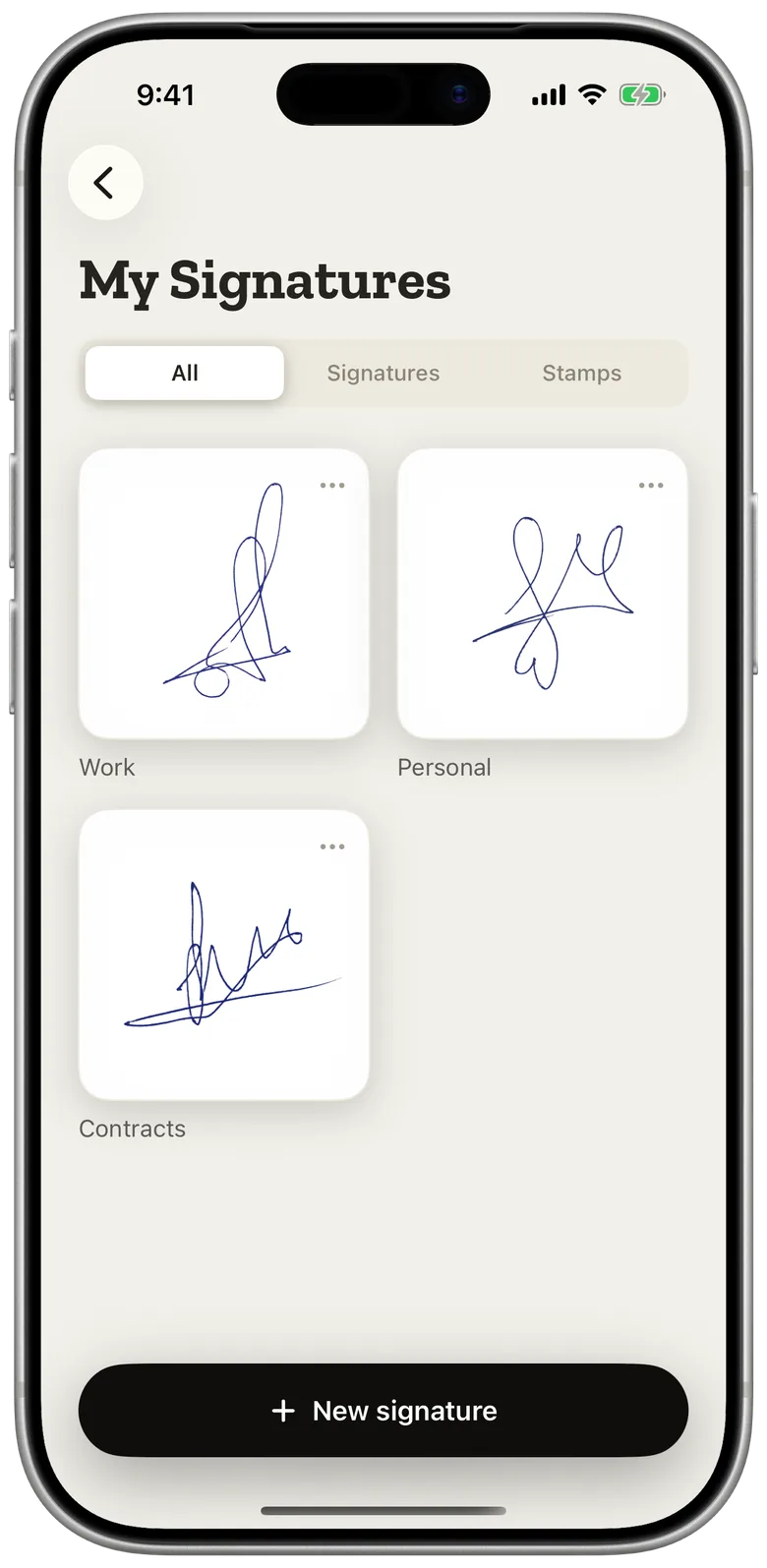
Con eSign Me, una vez que tu firma está capturada, firmar un documento es cuestión de colocarla:
- Abre el documento en eSign Me: un PDF de la app Archivos, una foto o una captura nueva con la cámara.
- Coloca tu firma en el lugar que corresponde de la página.
- Exporta el PDF firmado, o envía a la siguiente persona un enlace para que firme.
Si el documento solo existe en papel, tampoco necesitas escáner: fotografía la hoja con la cámara dentro de eSign Me, coloca tu firma y exporta el resultado como PDF. Pon la hoja plana, fotografía con luz uniforme y sin sombras duras, y sostén el iPhone recto sobre la página.
Si el documento llegó como archivo de Word, guárdalo primero como PDF, porque eSign Me abre PDF y no archivos de Word. En Word para iPhone, toca el icono de tres puntos, luego Exportar, elige PDF y guarda el archivo, por ejemplo en Archivos (soporte de Microsoft).
Cuando otra persona también debe firmar
Un contrato de arrendamiento o un acuerdo suele pedir dos firmas, y la segunda es donde el documento se detiene. A menudo la otra persona tiene que imprimir las hojas, firmar, escanearlas otra vez y devolverlas, y no siempre tiene impresora o tiempo.
Con eSign Me le mandas un enlace. La segunda persona lo abre en el navegador y firma ahí, sin app y sin cuenta. También puede escribir su firma en papel y capturarla con la cámara, o dibujarla en la pantalla.
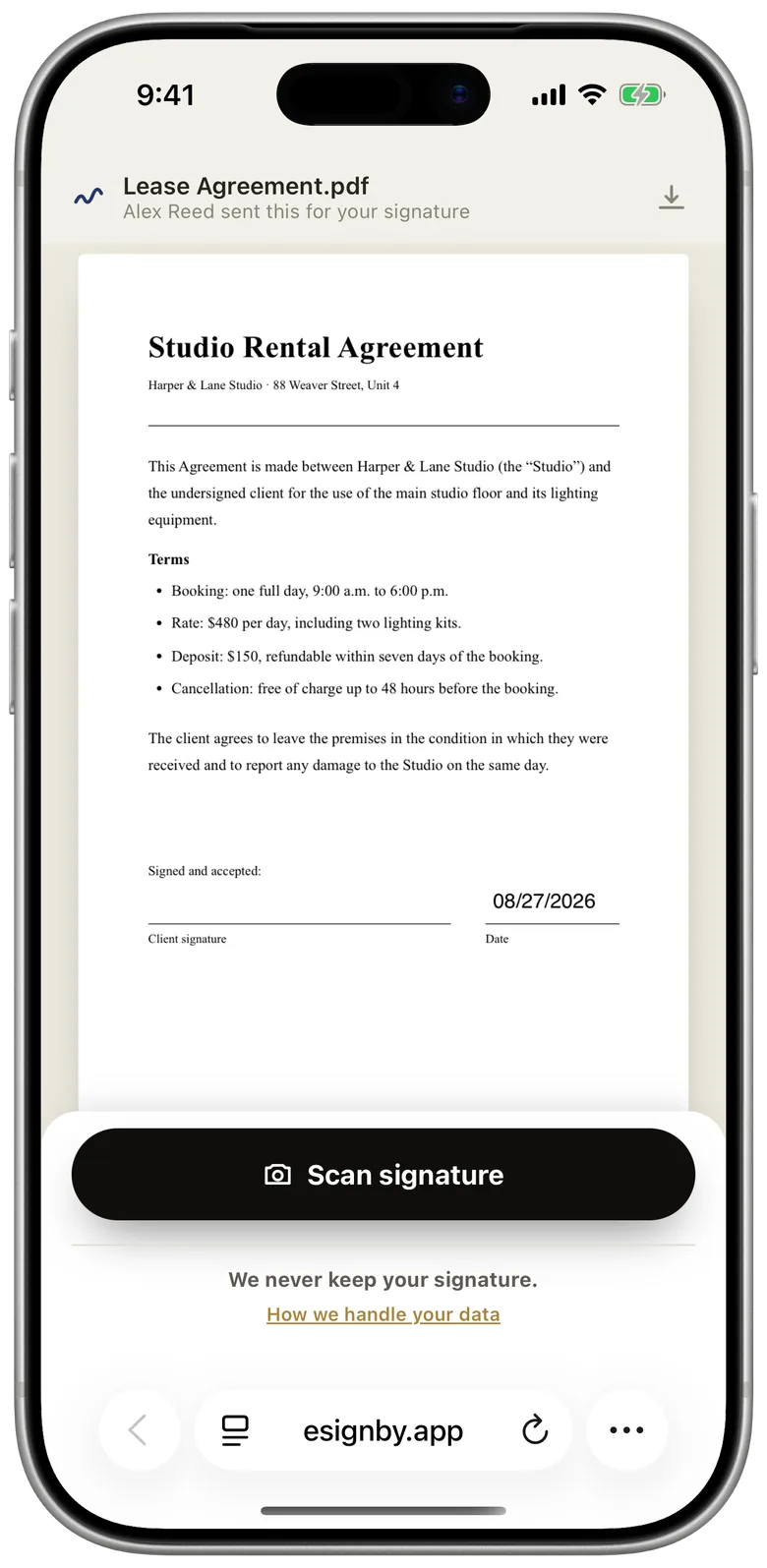
El enlace dura 7 días y es para una sola persona. Si tienen que firmar varias, se hace una tras otra: cuando la primera termina, mandas la copia firmada a la siguiente. La persona que recibe el enlace no necesita un iPhone; basta con un navegador.
Qué pasa con tu firma escaneada
Tu firma se captura en el iPhone; la función de escaneo de eSign Me no sube tu escritura a ningún servidor. Cuando envías un documento a firmar, el documento llega a nuestro servidor, con todas las firmas que ya hayas puesto en él, y se elimina según el calendario de nuestra política de privacidad.
eSign Me existe solo para el iPhone, no para Android ni para Windows.
¿Marcado o una app para firmar?
| Marcado | eSign Me | |
|---|---|---|
| Cuánto cuesta | Gratis, integrado en iOS | Gratis (a septiembre de 2026) |
| Cómo se hace la firma | Dibujada con el dedo en la pantalla | Escrita con bolígrafo en papel y capturada con la cámara |
| De dónde viene el documento | De apps compatibles, como Archivos | PDF de Archivos, foto o cámara |
| Pedir la firma a una segunda persona | No está previsto: solo compartes el archivo | Por enlace en el navegador, sin app y sin cuenta |
Si firmas solo tú y no importa cómo se ve la firma, Marcado basta. Si quieres que el documento lleve tu firma de siempre, o si falta la firma de otra persona, usa eSign Me. Y si te interesa saber qué significa cada término, lee qué es una firma autógrafa.
Preguntas frecuentes
¿Se conserva el color de mi bolígrafo?
eSign Me estima el color de la tinta a partir de la foto y pinta el trazo en ese tono, así que una firma hecha con bolígrafo azul también se ve azul en la app. Es una estimación, no un tono idéntico. Si no se puede determinar el color, el trazo conserva el que tiene en la foto.
¿Se sube mi firma a internet al escanearla?
No al escanearla: tu firma se captura en el iPhone y no se sube. Si envías un documento a firmar, ese documento llega a nuestro servidor, con todas las firmas que ya hayas puesto en él, y se elimina según el calendario de nuestra política de privacidad.
¿Cómo escanear mi firma desde el celular, sin escáner?
Firma con un bolígrafo oscuro sobre papel blanco y fotografía la firma con el iPhone en eSign Me. El fondo se quita automáticamente y después colocas la firma en tus PDF. Otra opción es dibujar una firma con el dedo usando Marcado (en España, Marcación), la función gratuita de iOS.