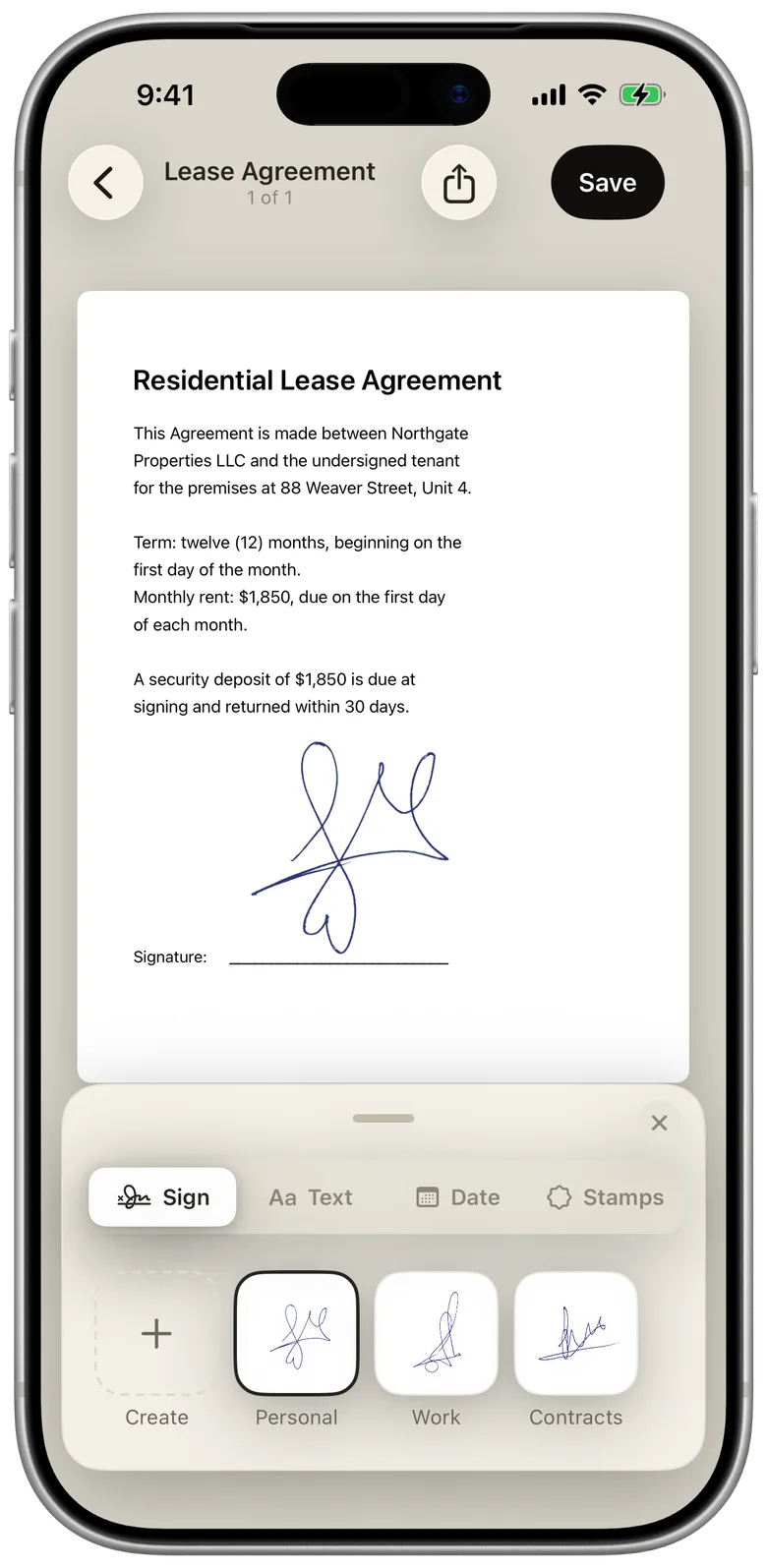
Een pdf ondertekenen op je iPhone kan op twee manieren: met Markeringen, de gratis functie van iOS waarmee je je handtekening met je vinger tekent, of met eSign Me, dat je handtekening van papier gebruikt. Een scanner heb je niet nodig: je fotografeert de handtekening met je iPhone, de app haalt de achtergrond van het vel weg en je zet hem waar je wilt in de pdf.
Je handtekening scannen met je iPhone
Je hebt een vel papier, de pen waarmee je altijd tekent en je iPhone nodig. Een scanner of computer hoeft niet.
- Zet je handtekening op een wit vel. Doe het zoals je dat onder een contract zou doen. Bevalt het resultaat niet, zet er dan gewoon een nieuwe naast.
- Fotografeer de handtekening in eSign Me. Houd de iPhone recht boven het vel, zodat de handtekening niet vervormd wordt.
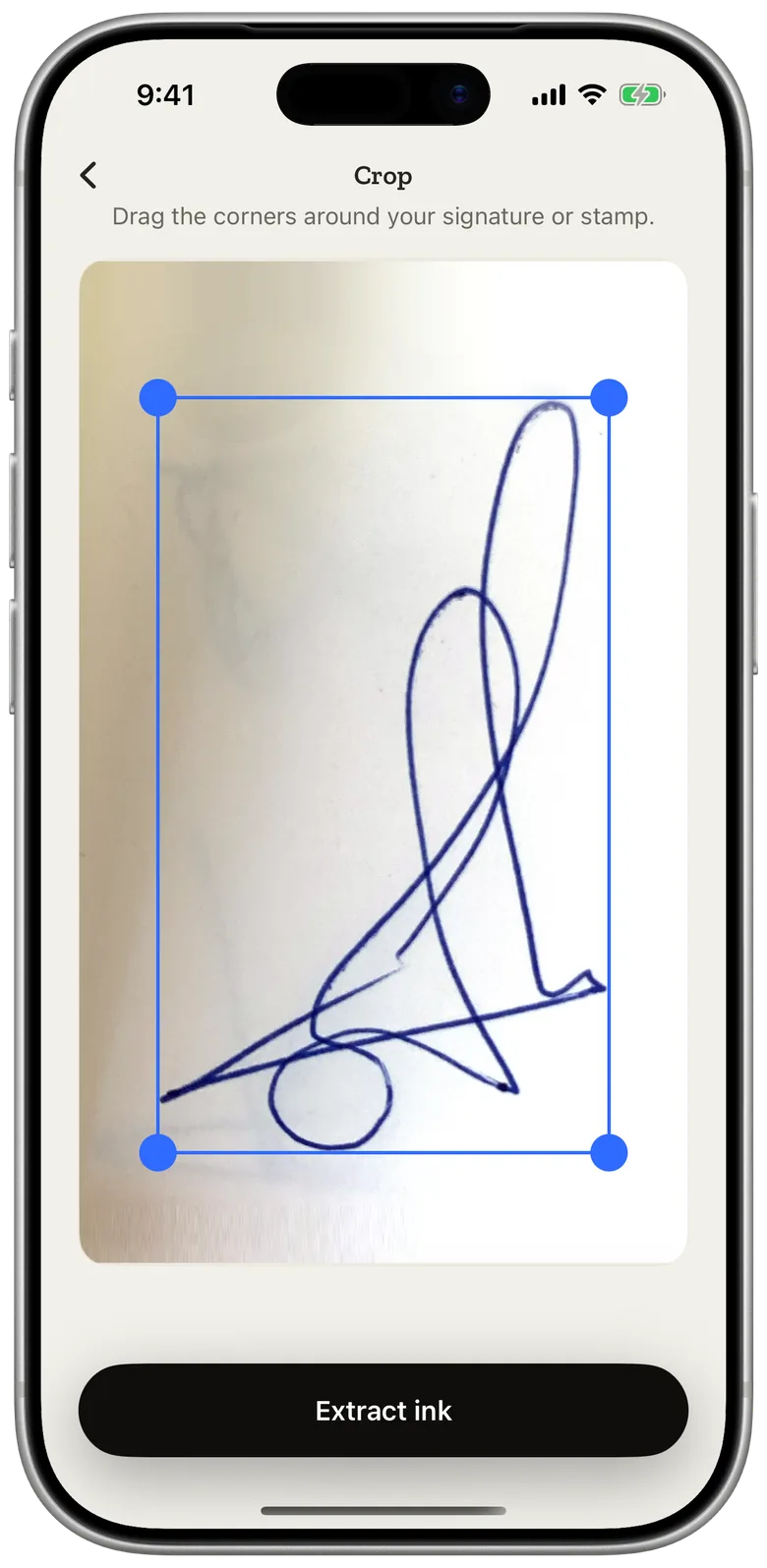
- De rest doet eSign Me. De achtergrond wordt automatisch verwijderd: het papier verdwijnt en alleen je handtekening blijft over.
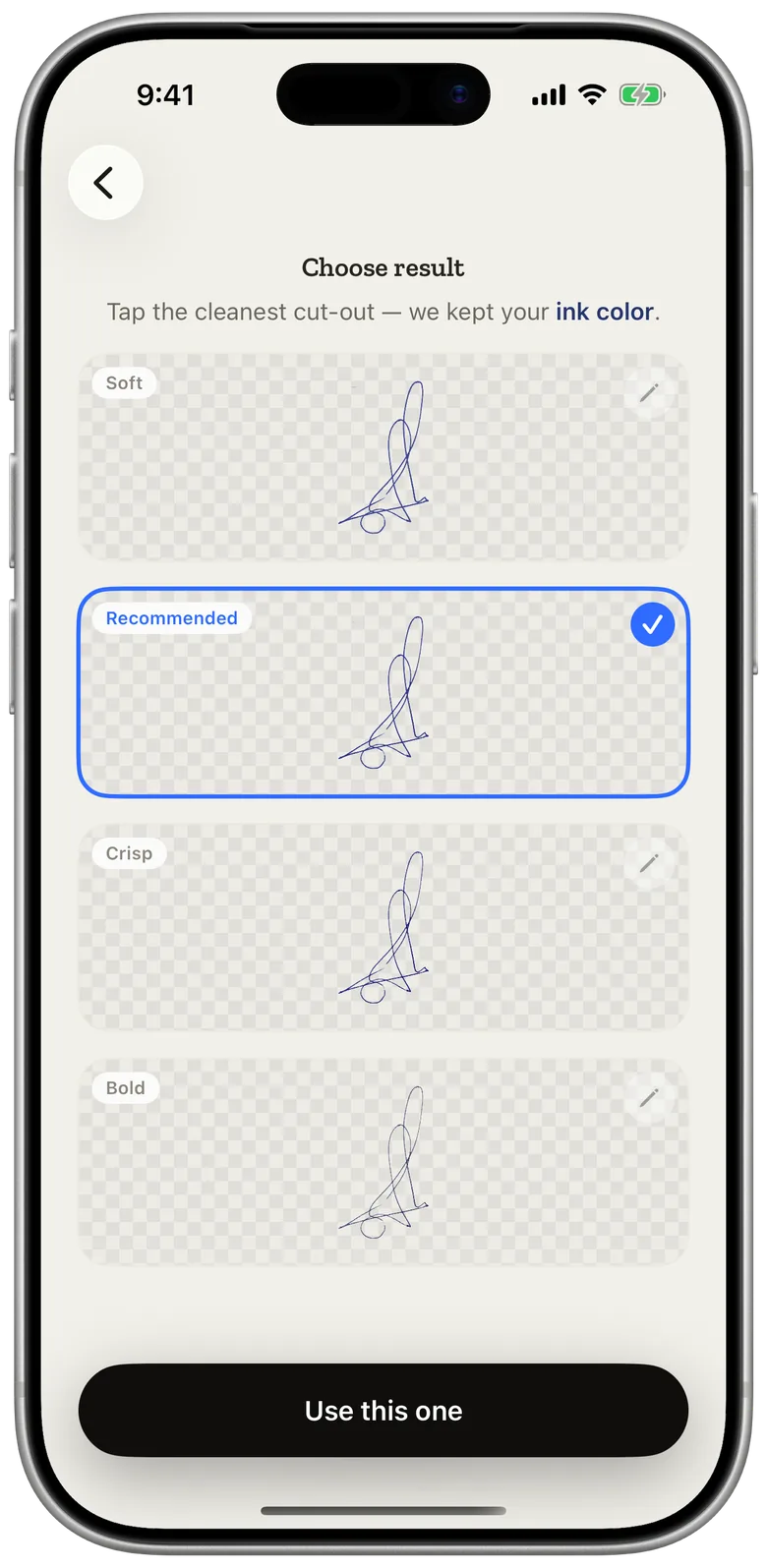
eSign Me houdt ook rekening met de kleur van je pen: de app schat de kleur van de inkt op basis van de foto en geeft de handtekening die tint. Heb je met een blauwe pen getekend, dan is de handtekening ook op het scherm blauw. Het is een schatting, geen identieke kleur. Lukt het niet om de kleur van de inkt te bepalen, dan houdt de handtekening de kleur die hij op de foto heeft.
Tips voor een goede scan
Een goed resultaat hangt vooral af van papier, pen, licht en hoek.
- Papier. Een glad, wit vel, bijvoorbeeld printpapier. Op lijntjes- of ruitjespapier lopen de lijnen dwars door je handtekening, en op een bedrukt vel kan de tekst van de achterkant doorschemeren.
- Pen. Een donkere pen met inkt of gel geeft een stevige, doorlopende lijn. Een potlood of een bijna lege pen laat een bleek, onderbroken spoor achter.
- Licht. Fotografeer bij gelijkmatig licht, bijvoorbeeld bij een raam. Zorg dat de schaduw van je hand of je iPhone niet op het vel valt. Laat de flitser het liefst uit: die kan een lichte vlek op het papier achterlaten.
- Hoek. Fotografeer van bovenaf, niet schuin. Van opzij lijkt de handtekening uitgerekt of platgedrukt.
Is het eerste resultaat slordig, teken dan opnieuw en maak een nieuwe foto. Een vel papier en een tweede poging kosten bijna niets.
Een pdf digitaal ondertekenen met Markeringen
Markeringen zit al op je iPhone en kost niets. Het werkt in ondersteunde apps, zoals Bestanden, Notities en Foto’s. Zo onderteken je een pdf volgens de uitleg van Apple (Apple-ondersteuning):
- Open de pdf in de Bestanden-app. Vraagt de iPhone erom, tik dan op Bewaar.
- Open de markeringsfuncties: tik op het markeringspictogram of op Markeringen.
- Tik op Voeg handtekening toe, zet je handtekening met je vinger en tik op Gereed.
- Sleep de handtekening naar de plek in het document waar hij hoort.
- Deel het document als je klaar bent.
Wil je naast de handtekening ook tekst toevoegen, gebruik dan Voeg tekstvormvak toe. De iPhone bewaart je handtekening, dus je hoeft hem bij het volgende document niet opnieuw te tekenen. Bevalt je tekening niet, tik dan op Wis en probeer het opnieuw.
Twee dingen om te weten voordat je voor Markeringen kiest. Je tekent met een vingertop op glas, en daarom ziet de handtekening er meestal anders uit dan die je met een pen op papier zet. En Markeringen is alleen bedoeld voor je eigen handtekening: moet er nog iemand tekenen, dan stuur je het bestand door en moet die persoon zelf uitzoeken hoe het moet.
Een pdf ondertekenen met je handtekening van papier
Met eSign Me hoef je, zodra de handtekening is vastgelegd, hem alleen nog te plaatsen:
- Open het document in eSign Me: een pdf uit de Bestanden-app, een foto of een nieuwe opname met de camera.
- Plaats de handtekening op de juiste plek op de pagina.
- Stuur de ondertekende pdf door, of stuur de volgende persoon een link om te tekenen.
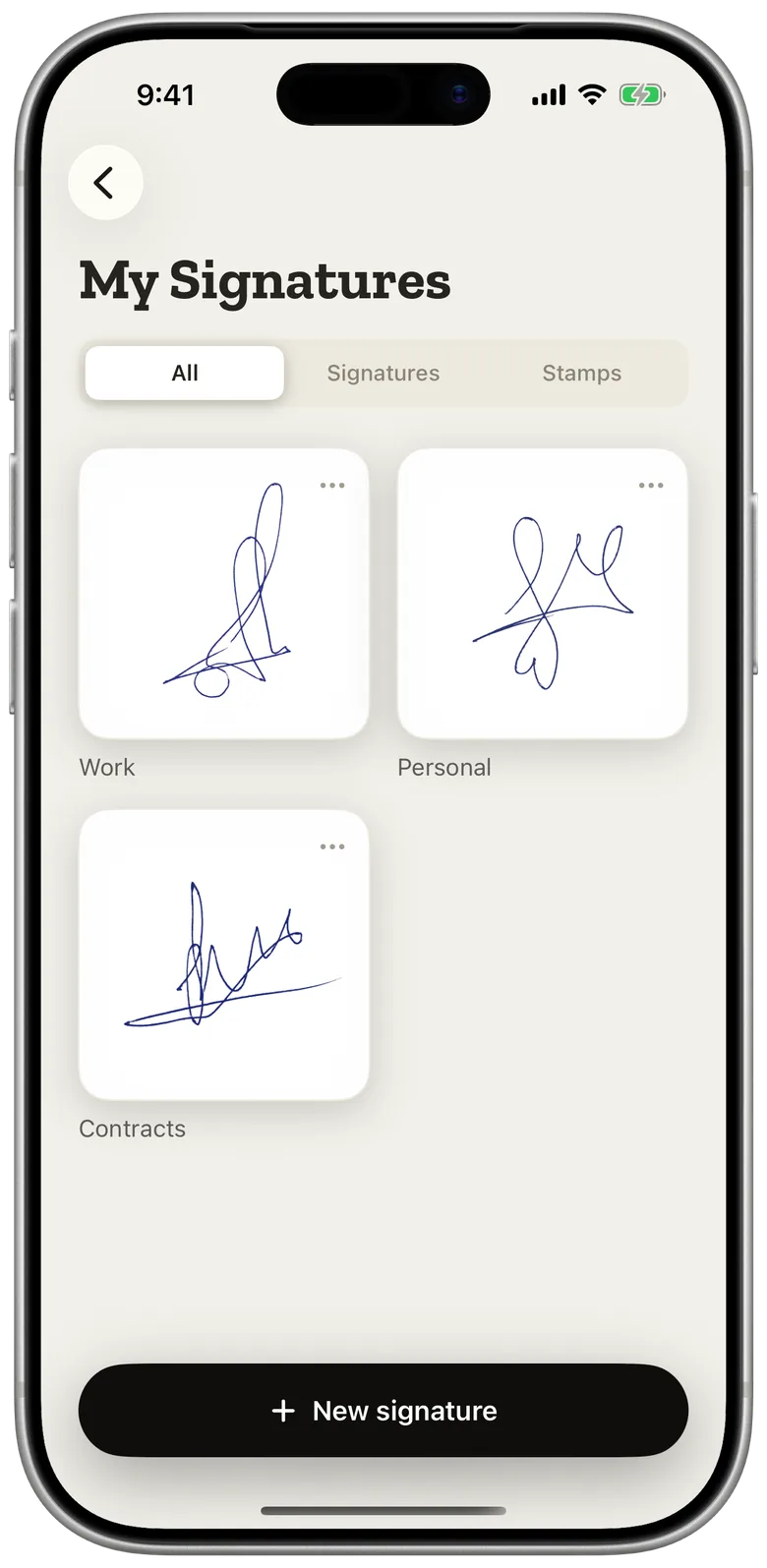
Bestaat het document alleen op papier, dan heb je ook dan geen scanner nodig: fotografeer het vel met de camera in eSign Me, plaats je handtekening en exporteer het resultaat als pdf. Leg het vel op een vlakke ondergrond, fotografeer bij gelijkmatig licht zonder scherpe schaduwen en houd de iPhone recht boven de pagina.
Kwam het document als Word-bestand binnen, sla het dan eerst op als pdf, want eSign Me opent pdf-bestanden en geen Word-bestanden. Hoe dat in Word gaat, lees je in handtekening in Word zetten.
Andere manieren om je handtekening te digitaliseren
De iPhone is niet de enige manier om een handtekening in een bestand te krijgen. De andere hebben elk hun nadeel.
Scanner en computer. Je tekent op papier, scant het vel en bewaart het als afbeelding, bijvoorbeeld .jpg of .png. In Word kun je een handtekening als afbeelding invoegen met Invoegen → Afbeeldingen en bijsnijden met Bijsnijden (Microsoft-ondersteuning). Maar dan heb je een scanner nodig, en de scan neemt vaak wat papier mee: een grijze tint of een schaduw. In het document staat je handtekening dan in een grijs vlak.
Met je vinger tekenen. Op de iPhone kun je je handtekening met Markeringen tekenen, een gratis functie van iOS. De iPhone bewaart hem, dus je hoeft hem niet elke keer te tekenen. Maar een vingertop op glas beweegt anders dan een pen op papier, en een getekende handtekening ziet er meestal anders uit dan die je al jaren zet.
Je naam typen. Sommige programma’s laten je je naam in een lettertype typen dat op handschrift lijkt. Dat gaat snel, maar het heeft niets met je eigen handschrift te maken: iedereen kan hetzelfde lettertype kiezen.
Met eSign Me vallen die nadelen weg. Je gebruikt de handtekening die je altijd al zet en hebt alleen je iPhone nodig. De app zet hem op pdf-bestanden, niet op Word-bestanden.
Als er nog iemand moet tekenen
Een huurcontract of overeenkomst heeft vaak twee handtekeningen nodig, en bij de tweede blijft het document liggen. Vaak moet de ander de vellen uitprinten, tekenen, opnieuw scannen en terugsturen, en niet iedereen heeft een printer of tijd.
In eSign Me stuur je een link. De tweede persoon opent hem in de browser en tekent daar, zonder app en zonder account. Die persoon kan de handtekening ook op papier zetten en met de camera fotograferen, of op het scherm tekenen.
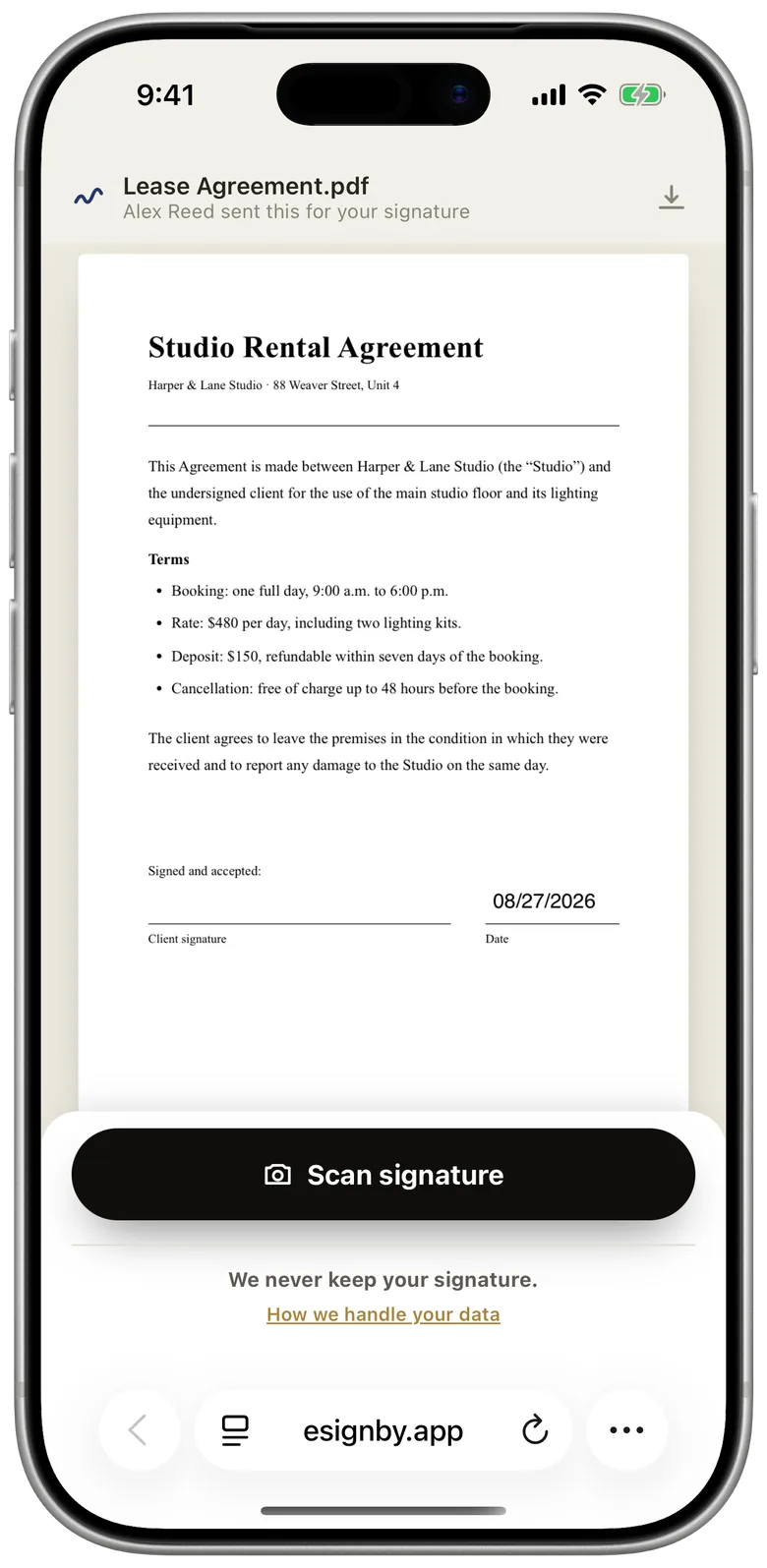
De link werkt 7 dagen en is voor één persoon. Moeten er meer mensen tekenen, dan doen ze dat na elkaar: als de eerste klaar is, stuur je de ondertekende kopie door naar de volgende. Wie de link krijgt, heeft geen iPhone nodig: een browser is genoeg.
Wat gebeurt er met je gescande handtekening?
Je handtekening wordt op de iPhone vastgelegd: de scan van eSign Me uploadt je handschrift niet. Verstuur je een document om het te laten ondertekenen, dan komt het op onze server, samen met de handtekeningen die je er al op hebt gezet, en wordt het verwijderd volgens de termijnen in het privacybeleid.
eSign Me bestaat alleen voor de iPhone, niet voor Android of Windows.
Markeringen of een app om pdf’s te ondertekenen?
| Markeringen | eSign Me | |
|---|---|---|
| Wat kost het | Gratis, ingebouwd in iOS | Gratis (september 2026) |
| Hoe maak je de handtekening | Getekend met je vinger op het scherm | Met een pen op papier gezet en met de camera vastgelegd |
| Waar komt het document vandaan | Uit ondersteunde apps, zoals Bestanden | Een pdf uit Bestanden, een foto of de camera |
| Een tweede persoon laten tekenen | Niet mogelijk: je deelt alleen het bestand | Met een link in de browser, zonder app en zonder account |
Onderteken je alleen zelf en maakt het je niet uit hoe de handtekening eruitziet, dan is Markeringen genoeg. Wil je dat het document je vertrouwde handtekening draagt, of moet er nog iemand anders tekenen, gebruik dan eSign Me. En vraag je je af wat er met een ‘natte handtekening’ bedoeld wordt, lees dan wat een natte handtekening is.
Veelgestelde vragen
Hoe onderteken je een pdf op je iPhone?
Zonder extra app kan het met Markeringen, een functie van iOS. Open de pdf in de Bestanden-app, tik op Voeg handtekening toe, zet je handtekening met je vinger en tik op Gereed. Sleep de handtekening naar de juiste plek en deel het document.
Hoe laat je iemand anders een pdf ondertekenen?
In eSign Me stuur je een link. De ander opent die in de browser en tekent daar, zonder app en zonder account. Die persoon kan de handtekening op papier zetten en fotograferen of op het scherm tekenen. De link werkt 7 dagen en is voor één persoon.
Kan ik gratis een pdf ondertekenen?
Markeringen zit in iOS en kost niets. Ook eSign Me, een app voor de iPhone, is op dit moment gratis (september 2026). Het verschil zit in de handtekening: met Markeringen teken je met je vinger, met eSign Me gebruik je de handtekening die je op papier hebt gezet.