
Een handtekening in Word zetten kan op drie manieren: met een handtekeningregel, die alleen aanwijst waar iemand moet tekenen (in Word voor Windows), door je handtekening te tekenen op het tabblad Tekenen, of als afbeelding via Invoegen → Afbeeldingen. Liever je handtekening van papier? Sla het document dan op als pdf en onderteken het met eSign Me op je iPhone.
Een handtekeningregel in Word maken
Een handtekeningregel is een plaatsaanduiding: een regel met een X ervoor en daaronder de naam van de persoon die moet tekenen. Hij laat zien waar de handtekening hoort, maar is zelf nog geen handtekening.
Zo maak je er een in Word voor Windows (Microsoft-ondersteuning):
- Klik op de plek in het document waar de regel moet komen.
- Open het tabblad Invoegen en kies Handtekeningregel.
- In het venster Handtekening instellen typ je in het vak Voorgestelde ondertekenaar de naam van de persoon die moet tekenen. Een functie of titel kun je ook toevoegen.
- Kies OK. De regel staat nu in het document.
De uitleg van Microsoft beschrijft de handtekeningregel alleen voor Windows. In het deel over Mac komt de opdracht niet voor. Werk je op een Mac, dan blijven twee manieren over: tekenen of een afbeelding gebruiken.
Een handtekeningregel is handig als iemand anders moet tekenen. Die persoon ziet meteen waar zijn of haar handtekening hoort en jij hoeft niet in een mail uit te leggen op welke pagina dat is.
Een handtekening tekenen in Word
Op het tabblad Tekenen schrijf je rechtstreeks op de pagina, met je vinger, een digitale pen of een muis (Microsoft-ondersteuning). Het tabblad bestaat onder meer in Word voor Microsoft 365 op Windows en op Mac.
- Open het tabblad Tekenen. Heeft je apparaat een aanraakscherm, dan staat het vanzelf aan. Anders ga je op Windows naar Bestand → Opties → Lint aanpassen en zet je Tekenen aan.
- Controleer of het document in de Afdrukweergave staat. Alleen dan kun je in Word met de hand tekenen. Is het tabblad grijs, kies dan op het tabblad Beeld de optie Afdrukweergave.
- Kies een pen. Dikte en kleur pas je aan via het pijltje naast de pen.
- Zet je handtekening op de juiste plek.
Op een Mac zijn deze functies volgens Microsoft alleen beschikbaar in Microsoft 365 en in Office 2019 voor Mac of hoger.
Hoe mooi het resultaat wordt, hangt af van wat je gebruikt. Met een digitale pen op een aanraakscherm lijkt de handtekening nog aardig op die je altijd zet. Met een muis of trackpad lukt dat zelden, en je hebt meestal een paar pogingen nodig.
Een afbeelding van je handtekening invoegen
Deze manier staat in dezelfde uitleg van Microsoft als de handtekeningregel (Microsoft-ondersteuning). Volgens de uitleg heb je er een scanner voor nodig.
- Zet je handtekening op een vel papier.
- Scan de pagina en sla die op je computer op als .bmp, .jpg of .png.
- Kies in Word op het tabblad Invoegen de optie Afbeeldingen. Op een Mac staat daar ook Afbeelding uit bestand.
- Selecteer de afbeelding en kies op het tabblad Afbeeldingsopmaak de optie Bijsnijden. Snijd zo bij dat alleen de handtekening overblijft.
Een scan neemt vaak een beetje papier mee: een grijze tint, een schaduw, de rand van het vel. Teken daarom op wit papier met een donkere pen en snijd zo dicht mogelijk om de lijnen heen. Anders staat je handtekening in het document in een grijs vlak.
Heb je geen scanner, dan kan je iPhone het werk doen. eSign Me legt je handtekening vast met de camera en haalt de achtergrond van het papier er automatisch af. Let wel: de app zet de handtekening op pdf-bestanden, niet op Word-bestanden. In het volgende deel lees je hoe dat gaat.
Een pdf ondertekenen met je handtekening van papier
Moet het document ondertekend terug en verandert niemand er nog iets aan, dan kun je een pdf-kopie ondertekenen met je eigen handtekening van papier. eSign Me opent pdf-bestanden, geen Word-bestanden, dus de route loopt via een pdf.
- Sla het document op als pdf. Op Windows kies je Bestand → Opslaan als (of Een kopie opslaan), daarna Bladeren, PDF in de lijst en Opslaan. Je hebt volgens Microsoft geen andere software of invoegtoepassingen nodig (Microsoft-ondersteuning). Op een Mac kies je Bestand → Opslaan als, onderaan het venster Bestandsindeling → PDF en dan Opslaan (Microsoft-ondersteuning).
- Zet de pdf op je iPhone, bijvoorbeeld in de Bestanden-app.
- Open de pdf in eSign Me en plaats je handtekening. Je gebruikt de foto van de handtekening die je met je eigen pen op papier hebt gezet. De achtergrond verdwijnt vanzelf en de kleur van de inkt wordt geschat op basis van de foto: heb je met een blauwe pen getekend, dan blijft de handtekening blauw.
- Stuur de ondertekende pdf door, of stuur de volgende persoon een link.
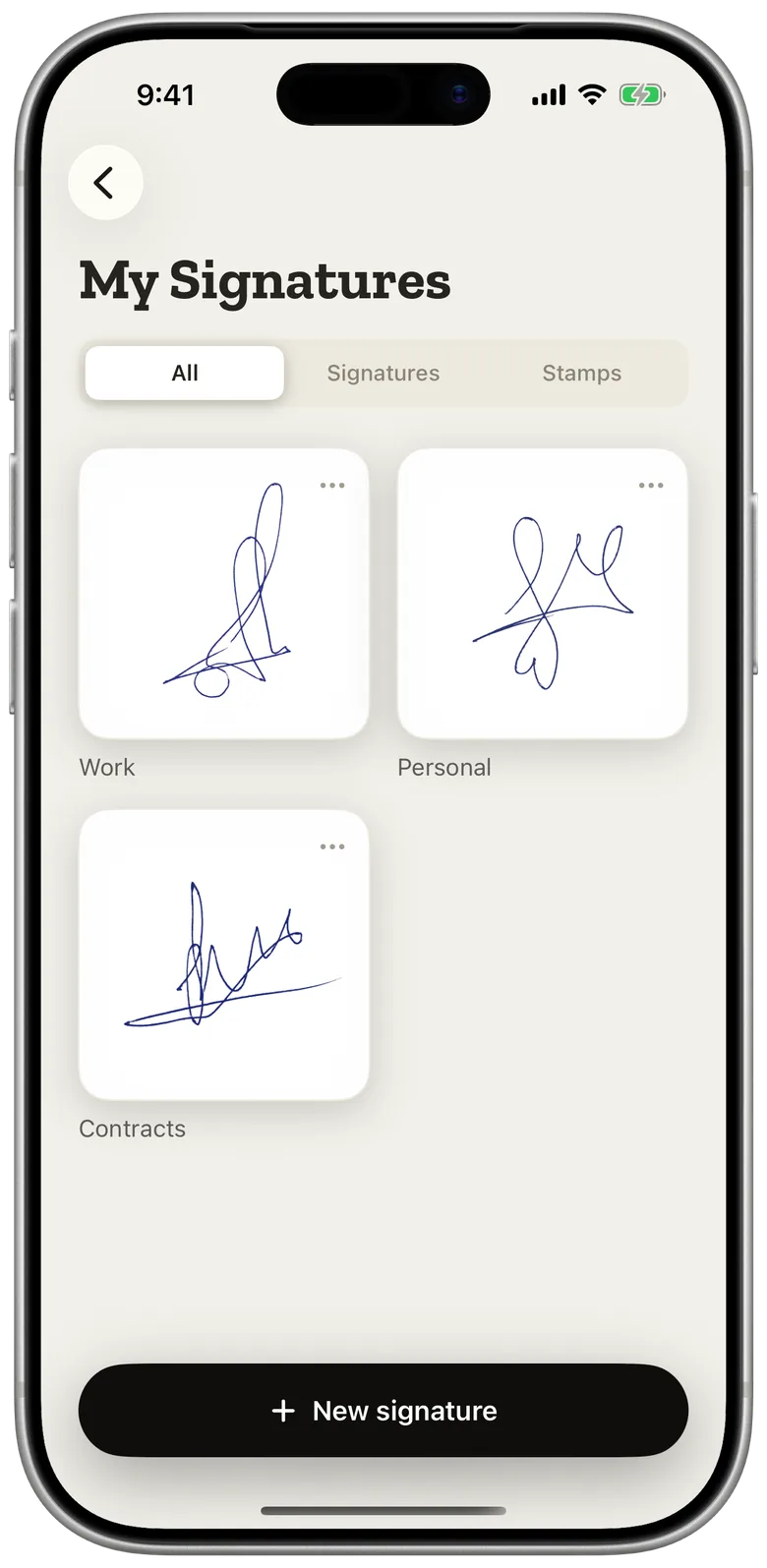
Je handtekening wordt op de iPhone vastgelegd: de scan van eSign Me uploadt je handschrift niet. Pas als je een document verstuurt om het te laten ondertekenen, komt het op onze server, samen met de handtekeningen die je er al op hebt gezet. Het wordt verwijderd volgens de termijnen in het privacybeleid.
De persoon die de link krijgt, kan de handtekening ook op papier zetten en met de camera fotograferen, of op het scherm tekenen. De link werkt 7 dagen en is voor één persoon. Moeten er meer mensen tekenen, dan doen ze dat na elkaar: als de eerste klaar is, stuur je de ondertekende kopie door naar de volgende.
Wat past bij jou?
| Manier | Waar werkt het | Hoe ziet de handtekening eruit | Blijft het een Word-bestand? |
|---|---|---|---|
| Handtekeningregel | Word voor Windows | Een regel met een X en een naam; de handtekening moet nog komen | Ja |
| Tekenen | Word voor Windows en Mac | Je eigen handschrift, getekend met muis, vinger of pen | Ja |
| Afbeelding van je handtekening | Word voor Windows en Mac | Je gewone handtekening, zo schoon als de scan | Ja |
| Een pdf in eSign Me | Elke Word-versie die als pdf kan opslaan, plus een iPhone | Je handtekening van papier, zonder de achtergrond van het vel | Nee, je krijgt een pdf |
Wordt het document nog bewerkt, blijf dan in Word en gebruik het tabblad Tekenen of een afbeelding. Is de tekst klaar en moet het document ondertekend terug, dan is een pdf de betere keuze: er verschuift niets als iemand het bestand met een andere Word-versie opent, en je handtekening blijft staan waar je hem zette.
Wil je weten wat het verschil is tussen een handtekening op papier en een handtekening op het scherm? Lees dan wat een natte handtekening is. Een andere manier om een pdf te ondertekenen staat in pdf ondertekenen op je iPhone. De app is voor de iPhone en op dit moment gratis (september 2026).
Veelgestelde vragen
Hoe zet je een handtekening in Word?
Zet je handtekening op een vel papier, scan de pagina en sla die op als .bmp, .jpg of .png. Kies in Word op het tabblad Invoegen de optie Afbeeldingen en snijd de afbeelding bij met Bijsnijden op het tabblad Afbeeldingsopmaak. Je kunt je handtekening ook tekenen op het tabblad Tekenen.
Hoe maak je een handtekeningregel in Word?
Klik in Word voor Windows op de plek waar de regel moet komen, open het tabblad Invoegen en kies Handtekeningregel. In het vak Voorgestelde ondertekenaar typ je de naam van de persoon die moet tekenen. Microsoft beschrijft de handtekeningregel alleen voor Windows, niet voor Mac.
Kun je een handtekening in Word tekenen?
Ja. Op het tabblad Tekenen kun je met je vinger, een digitale pen of een muis schrijven. Zie je het tabblad niet, ga dan naar Bestand, Opties en Lint aanpassen en zet Tekenen aan. Teken je met een muis, dan lijkt het resultaat vaak minder op je gewone handtekening.