
Per inserire la firma su Word hai tre modi già pronti: una riga della firma, che indica solo dove firmare (in Word per Windows), la tua firma disegnata nella scheda Disegno e un’immagine della tua firma, che inserisci con Inserisci → Immagini. Se preferisci la firma che fai su carta, salva il documento come PDF e firmalo con eSign Me sull’iPhone.
Come inserire una riga della firma in Word
La riga della firma è un segnaposto: una riga con una X accanto e, sotto, il nome e la qualifica di chi deve firmare. Indica dove firmare il documento, ma non è ancora una firma.
Ecco come si inserisce in Word per Windows (assistenza Microsoft):
- Fai clic nel punto in cui vuoi la riga.
- Nella scheda Inserisci scegli Riga della firma e poi Riga della firma di Microsoft Office.
- Nella finestra delle impostazioni scrivi il nome di chi deve firmare nella casella Firmatario consigliato. Se vuoi, puoi aggiungere anche un titolo.
- Scegli OK. La riga della firma compare nel documento.
La guida di Microsoft descrive la riga della firma solo per Word su Windows: nella sezione per Mac questo comando non c’è. Su Mac ti restano le altre due strade, cioè disegnare la firma o inserire un’immagine.
La riga della firma è utile soprattutto quando a firmare deve essere un’altra persona. Chi la riceve vede subito dove firmare, e tu non devi spiegare nell’e-mail a che pagina si trova il punto giusto.
Come disegnare la firma in Word
Nella scheda Disegno scrivi direttamente sulla pagina, con il dito, con una penna digitale o con il mouse (assistenza Microsoft). La scheda esiste, tra l’altro, in Word per Microsoft 365 su Windows e su Mac, in Word 2021 e in Word per iPhone e iPad.
- Apri la scheda Disegno. Se il tuo dispositivo ha lo schermo touch, si attiva da sola. Altrimenti, su Windows vai in File → Opzioni → Personalizza barra multifunzione e attiva Disegno.
- Controlla che il documento sia in Layout di stampa. Solo così in Word si può disegnare.
- Scegli una penna.
- Firma nel punto giusto.
Su Mac, secondo Microsoft, queste funzioni sono disponibili solo in Microsoft 365 e in Office 2019 per Mac o versioni successive.
Il risultato dipende dallo strumento. Con una penna digitale su uno schermo touch la firma somiglia abbastanza a quella che fai di solito. Con il mouse o con il trackpad raramente viene come quando firmi su carta, e quasi sempre servono più tentativi.
Come inserire un’immagine della tua firma
Questa strada è descritta nella stessa guida della riga della firma (assistenza Microsoft). Su Windows, secondo la guida, ti serve uno scanner.
- Scrivi la firma su un foglio di carta.
- Digitalizza il foglio e salvalo sul computer come .bmp, .jpg o .png.
- In Word fai clic nel punto in cui vuoi la firma e scegli Inserisci → Immagini. Su Mac apri la scheda Inserisci e scegli l’immagine da file.
- Seleziona l’immagine e, nella scheda Formato immagine, scegli Ritaglia per lasciare solo la firma. Poi adatta la dimensione alla riga.
Una scansione si porta dietro spesso un po’ di carta: un tono grigio, un’ombra, il bordo del foglio. Per questo conviene firmare su carta bianca con una penna scura e ritagliare l’immagine il più vicino possibile al tratto. Altrimenti nel documento la firma resta dentro un riquadro grigio.
Se non hai uno scanner, eSign Me cattura la tua firma con la fotocamera dell’iPhone e toglie lo sfondo in automatico. Attenzione però: eSign Me mette la firma sui PDF, non sui file Word. Come si fa lo spiega la sezione successiva.
Per non inserire l’immagine ogni volta, Word può salvare la firma come voce riutilizzabile: la guida di Microsoft la chiama AutoText su Windows e Glossario su Mac. È una funzione di Word, non di eSign Me.
Come mettere su un PDF la firma che fai su carta
Se il documento deve tornare firmato e nessuno lo modificherà più, firma una copia in PDF con la stessa firma che fai su carta. eSign Me apre PDF, non file Word: per questo il percorso passa da un PDF.
- Salva il documento come PDF. Su Windows: Salva con nome (oppure Salva una copia), poi Sfoglia, scegli PDF nell’elenco a discesa e Salva. Non servono altri software né componenti aggiuntivi (assistenza Microsoft). Su Mac: dal menu File scegli Salva con nome, in basso nella finestra scegli Formato file → PDF e salva (assistenza Microsoft).
- Porta il PDF sul tuo iPhone, per esempio nell’app File.
- Aprilo in eSign Me e posiziona la firma. Usi la foto della firma che hai scritto con la tua penna su carta. Lo sfondo viene tolto automaticamente e il colore dell’inchiostro viene stimato dalla foto: una firma fatta con una penna blu resta blu.
- Invia il PDF firmato, oppure manda alla persona successiva un link. Lei firma nel browser, senza app e senza account.
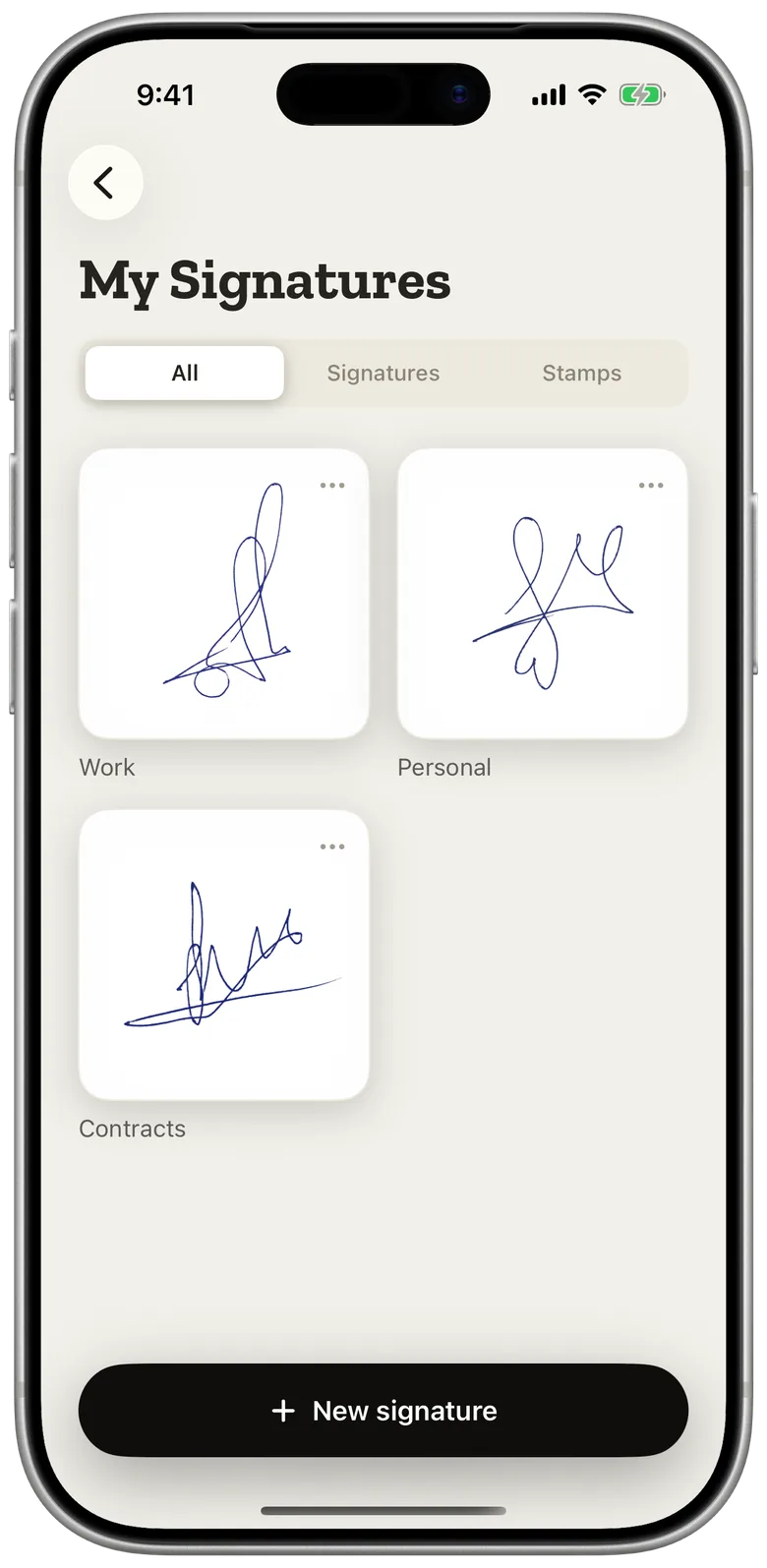
La tua firma viene catturata sull’iPhone: la scansione di eSign Me non carica la tua scrittura su nessun server. Quando invii un documento da firmare, il documento arriva sul nostro server, con tutte le firme che hai già messo, e viene eliminato nei tempi indicati nell’informativa sulla privacy.
Anche chi riceve il link può scrivere la firma su carta e fotografarla con la fotocamera, oppure disegnarla sullo schermo. Il link dura 7 giorni ed è valido per una sola persona: se devono firmare più persone, mandi la copia firmata alla persona successiva quando la prima ha finito.
Word sull’iPhone
Se il documento è già sul telefono, non ti serve il computer. Anche Word per iPhone ha una scheda Disegno con le opzioni di base per scrivere a mano. Sui dispositivi mobili Disegna con mouse o tocco è attivo per impostazione predefinita, quindi puoi firmare subito con il dito.
Per ottenere un PDF, tocca l’icona dei tre puntini in Word per iPhone, poi Esporta, scegli PDF e salva il file, per esempio in File (assistenza Microsoft). Poi apri il PDF in eSign Me e firmalo come descritto sopra. Se ti chiedi che differenza c’è tra la firma che fai su carta e una disegnata sullo schermo, leggi che cos’è la firma olografa.
Quale modo scegliere
| Modo | Dove funziona | Come appare la firma | Il file resta .docx? |
|---|---|---|---|
| Riga della firma | Word per Windows | Una riga con X e nome; la firma è ancora da mettere | Sì |
| Disegno | Word per Windows, Mac, iPhone e iPad | La tua grafia, tracciata con mouse, dito o penna | Sì |
| Immagine della firma | Word per Windows e Mac | La tua firma di sempre, pulita quanto la scansione | Sì |
| PDF in eSign Me | Qualsiasi Word che salva in PDF, più un iPhone | La tua firma fatta su carta, senza lo sfondo del foglio | No, ottieni un PDF |
Se il documento è ancora in fase di modifica, resta in Word e usa la scheda Disegno oppure un’immagine. Se il testo è finito e deve tornare firmato, un PDF è la scelta migliore: niente si sposta quando un’altra persona apre il file con un’altra versione di Word, e la tua firma resta dove l’hai messa. L’app è gratuita (a settembre 2026) ed è pensata per l’iPhone.
Domande frequenti
Come inserire la firma su Word?
Scrivi la firma su un foglio di carta, digitalizzala e salvala come .bmp, .jpg o .png. In Word fai clic dove va la firma e scegli Inserisci > Immagini. Con Formato immagine > Ritaglia lasci solo la firma. In alternativa puoi disegnarla nella scheda Disegno.
Come inserire una riga per la firma in Word?
In Word per Windows fai clic dove vuoi la riga, scegli Inserisci > Riga della firma e poi Riga della firma di Microsoft Office. Nella casella Firmatario consigliato puoi scrivere il nome di chi deve firmare. Nella guida di Microsoft la riga della firma è descritta solo per Windows, non per Mac.
Come firmare su Word senza stampare il documento?
Puoi disegnare la firma nella scheda Disegno, inserire un’immagine della tua firma oppure salvare il documento come PDF e firmare il PDF. In nessuno di questi casi ti serve una stampante.