
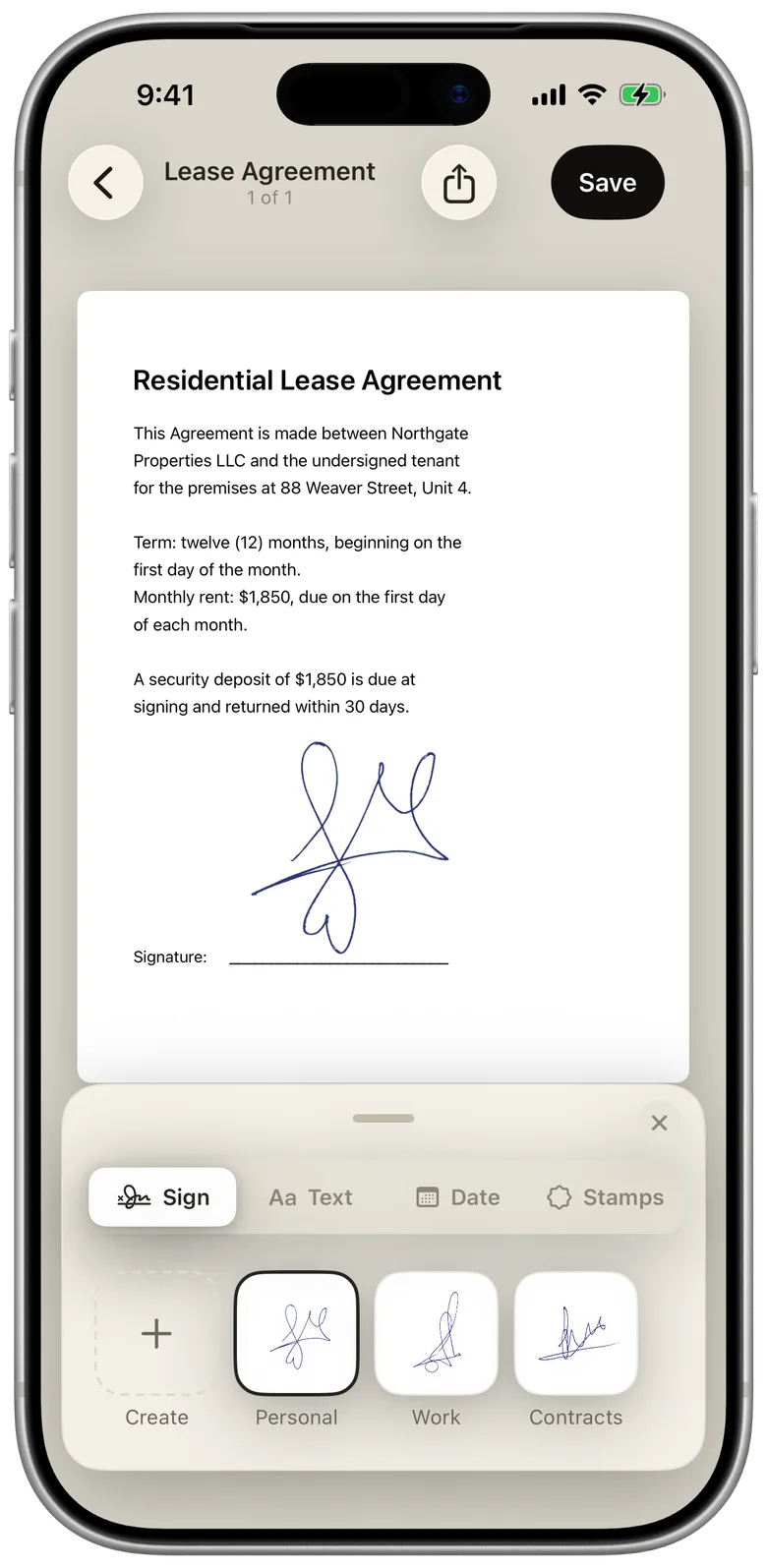
Per firmare un PDF su iPhone hai due strade: la funzione gratuita Annota di iOS, con cui disegni la firma con il dito, oppure eSign Me, che usa la firma che fai su carta. Non ti serve uno scanner: fotografi la firma con l’iPhone, l’app toglie lo sfondo del foglio e la metti dove vuoi nel PDF.
Come scansionare la firma con l’iPhone
Ti servono un foglio di carta, la penna con cui firmi sempre e il tuo iPhone. Non servono né uno scanner né un computer.
- Firma su un foglio bianco. Scrivi come se firmassi un contratto. Se il risultato non ti piace, firma di nuovo accanto.
- Fotografa la firma in eSign Me. Tieni l’iPhone dritto sopra il foglio, così la firma non risulta deformata.
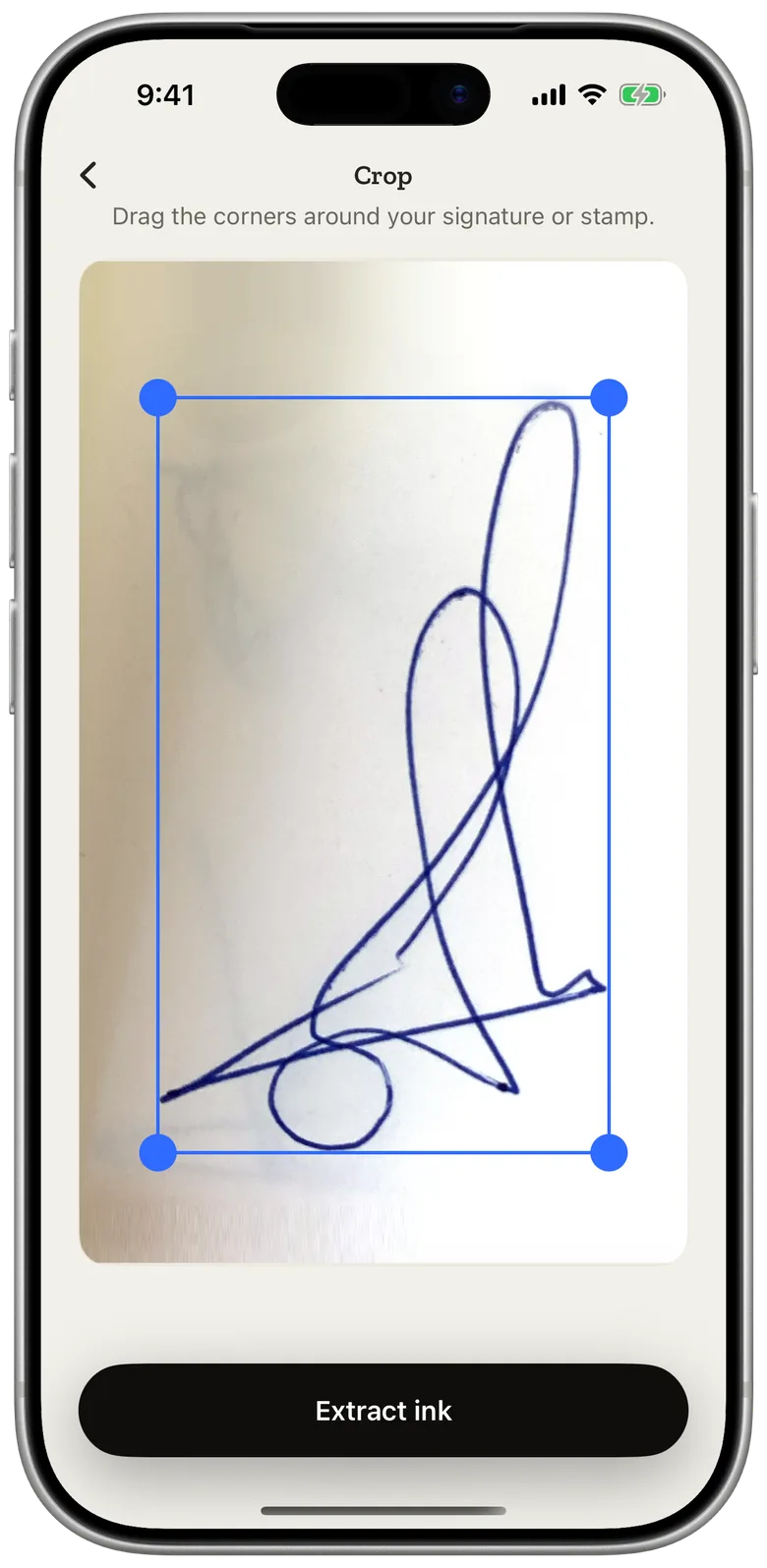
- Il resto lo fa eSign Me. Lo sfondo viene tolto in automatico: la carta sparisce e resta solo il tuo tratto.
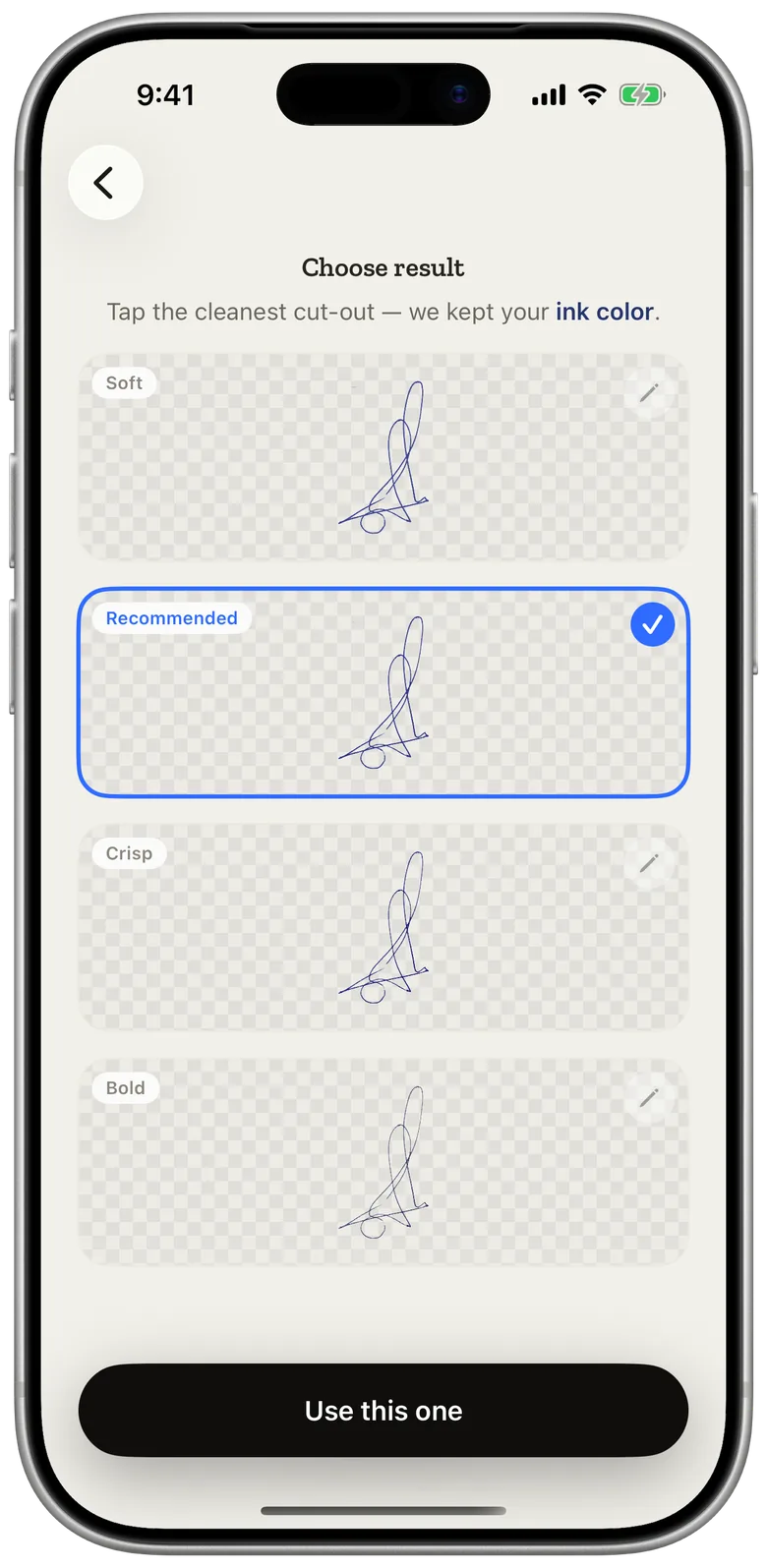
eSign Me tiene conto anche del colore della tua penna: l’app stima il colore dell’inchiostro dalla foto e disegna il tratto in quella tinta. Se hai firmato con una penna blu, la firma è blu anche sullo schermo. È una stima, non un colore identico. Se il colore dell’inchiostro non si riesce a stabilire, il tratto mantiene il colore che ha nella foto.
Consigli per una buona scansione
Per un buon risultato guarda soprattutto carta, penna, luce e angolo.
- Carta. Un foglio bianco e liscio, per esempio da stampante. Su carta a righe o a quadretti le linee attraversano la firma, e su un foglio stampato può intravedersi il testo sul retro.
- Penna. Una penna scura, a inchiostro o a gel, dà un tratto deciso e continuo. Una matita o una penna quasi scarica lascia un segno pallido e interrotto.
- Luce. Fotografa con luce uniforme, per esempio vicino a una finestra. Fai attenzione che l’ombra della mano o dell’iPhone non cada sul foglio. Meglio senza flash, che può lasciare una macchia chiara sulla carta.
- Angolo. Fotografa da sopra, non in diagonale. Vista di lato, la firma appare allungata o schiacciata.
Se il risultato non ti convince, firma di nuovo e rifai la foto. Un foglio di carta e un secondo tentativo non costano quasi niente.
Come firmare un PDF su iPhone con Annota
Annota è già nel tuo iPhone e non costa nulla. Funziona nelle app compatibili, come File, Note e Foto. Ecco come firmi un PDF secondo la guida di Apple (assistenza Apple):
- Apri il PDF nell’app File. Se richiesto, tocca Salva.
- Apri gli strumenti di Annota.
- Tocca Aggiungi firma, firma con il dito e tocca Fine.
- Trascina la firma nel punto del documento che vuoi.
- Quando hai finito, condividi il documento, per esempio con Mail o Messaggi.
Se oltre alla firma vuoi aggiungere del testo, usa Aggiungi casella per modulo testo. L’iPhone salva la tua firma, quindi non devi disegnarla di nuovo nel documento successivo. Se il disegno non ti convince, tocca Cancella e riprova; Apple suggerisce anche di ruotare l’iPhone per avere più spazio per firmare.
Prima di scegliere Annota ci sono due cose da sapere. La firma si fa con il polpastrello sul vetro e per questo di solito sembra diversa da quella che scrivi con la penna. E Annota serve solo per la tua firma: se deve firmare un’altra persona, le inoltri il file e lei deve capire da sola come fare.
Come firmare un PDF con la firma che fai su carta
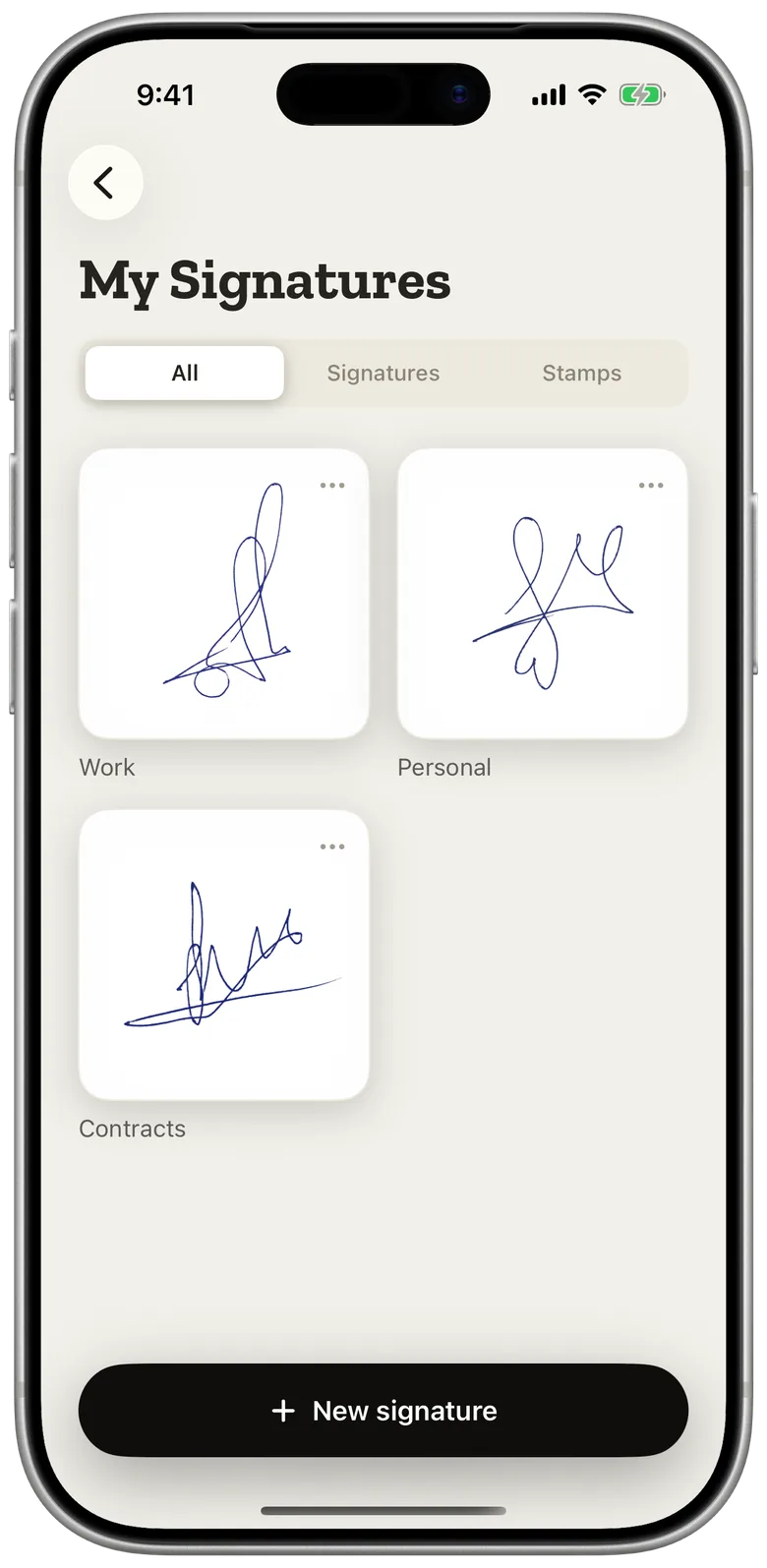
Con eSign Me, quando la firma è stata catturata, firmare un documento è solo questione di posizionarla:
- Apri il documento in eSign Me: un PDF dall’app File, una foto oppure una nuova foto scattata con la fotocamera.
- Posiziona la firma nel punto giusto della pagina.
- Esporta il PDF firmato, oppure manda alla persona successiva un link per firmare.
Se il documento esiste solo su carta, nemmeno allora ti serve uno scanner: fotografa il foglio con la fotocamera dentro eSign Me, posiziona la firma ed esporta il risultato come PDF. Appoggia il foglio su una superficie piana, fotografa con luce uniforme e senza ombre nette, e tieni l’iPhone dritto sopra la pagina.
Se il documento è arrivato come file Word, salvalo prima come PDF, perché eSign Me apre PDF e non file Word. In Word per iPhone tocca l’icona dei tre puntini, poi Esporta, scegli PDF e salva il file, per esempio in File (assistenza Microsoft). Le altre strade con Word sono nella guida come inserire la firma su Word.
Altri modi per digitalizzare la firma
L’iPhone non è l’unico modo per portare una firma su un file. Le alternative più comuni hanno ciascuna il proprio difetto.
Scanner e computer. Firmi su carta, digitalizzi il foglio e lo salvi come immagine, per esempio .jpg o .png. In Word puoi inserire una firma come immagine con Inserisci → Immagini e ritagliarla con Ritaglia (assistenza Microsoft). Ma ti serve uno scanner, e la scansione può portarsi dietro un po’ di carta: un tono grigio o un’ombra. Nel documento la firma finisce dentro un riquadro grigio.
Disegnare con il dito. Sull’iPhone puoi disegnare la firma con il dito usando Annota, una funzione gratuita di iOS. L’iPhone la salva e non devi disegnarla ogni volta. Ma il polpastrello sul vetro si muove in modo diverso da una penna sulla carta, e la firma disegnata di solito sembra diversa da quella che scrivi da anni.
Scrivere il nome con la tastiera. Alcuni programmi ti fanno scrivere il nome con un carattere in corsivo. È veloce, ma non ha niente a che vedere con la tua scrittura: chiunque può scegliere lo stesso carattere.
Con eSign Me questi inconvenienti spariscono. Usi la firma che scrivi da sempre e ti basta l’iPhone. L’app la mette sui PDF, non sui file Word.
Quando deve firmare anche un’altra persona
Un contratto d’affitto o un accordo richiede spesso due firme, ed è con la seconda che il documento si ferma. Spesso l’altra persona deve stampare i fogli, firmare, scansionarli di nuovo e rimandarli, e non sempre ha una stampante o il tempo.
Con eSign Me le mandi un link. La seconda persona lo apre nel browser e firma lì, senza app e senza account. Può anche scrivere la firma su carta e fotografarla con la fotocamera, oppure disegnarla sullo schermo.
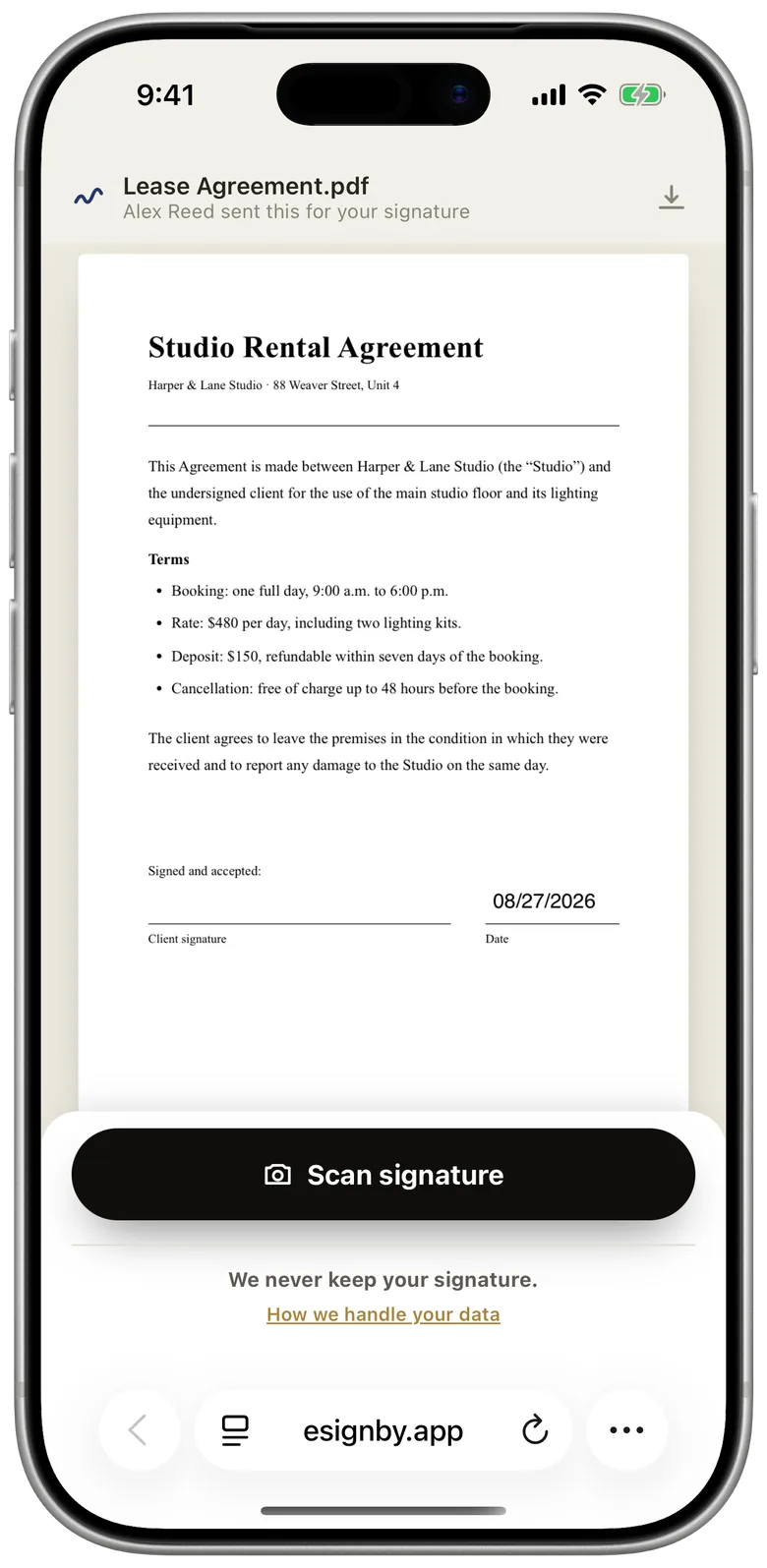
Il link dura 7 giorni ed è valido per una sola persona. Se devono firmare più persone, firmano una dopo l’altra: quando la prima ha finito, mandi la copia firmata alla successiva. Chi riceve il link non ha bisogno di un iPhone: basta un browser.
Che cosa succede alla firma scansionata
La tua firma viene catturata sull’iPhone: la scansione di eSign Me non carica la tua scrittura su nessun server. Quando invii un documento da firmare, il documento arriva sul nostro server, con tutte le firme che hai già messo, e viene eliminato nei tempi indicati nell’informativa sulla privacy.
eSign Me esiste solo per l’iPhone, non per Android né per Windows.
Annota o un’app per firmare PDF?
| Annota | eSign Me | |
|---|---|---|
| Quanto costa | Gratis, integrata in iOS | Gratis (a settembre 2026) |
| Come si fa la firma | Disegnata con il dito sullo schermo | Scritta con la penna su carta e catturata con la fotocamera |
| Da dove arriva il documento | Da app compatibili, come File | PDF da File, foto o fotocamera |
| Far firmare una seconda persona | Non è previsto: condividi solo il file | Con un link nel browser, senza app e senza account |
Se firmi solo tu e non ti importa come appare la firma, Annota basta. Se vuoi che il documento porti la tua firma di sempre, o se manca la firma di un’altra persona, usa eSign Me. E se ti chiedi che cosa intendano davvero le parole «firma olografa» e «firma autografa», leggi che cos’è la firma olografa.
Domande frequenti
Come firmare un PDF con l’iPhone senza installare un’app?
Con la funzione Annota di iOS. Apri il PDF nell’app File, apri gli strumenti di annotazione, tocca Aggiungi firma, firma con il dito e tocca Fine. Poi trascini la firma dove vuoi e condividi il documento.
Come far firmare un PDF a un’altra persona?
Con eSign Me le mandi un link. L’altra persona lo apre nel browser e firma lì, senza app e senza account: può scrivere la firma su carta e fotografarla oppure disegnarla sullo schermo. Il link dura 7 giorni ed è valido per una sola persona.
L’app per firmare PDF è gratis?
Annota è integrata in iOS e non costa nulla. Anche eSign Me, a settembre 2026, è gratuita ed è pensata per l’iPhone. La differenza sta nella firma: con Annota la disegni con il dito, con eSign Me usi quella che hai scritto su carta.