
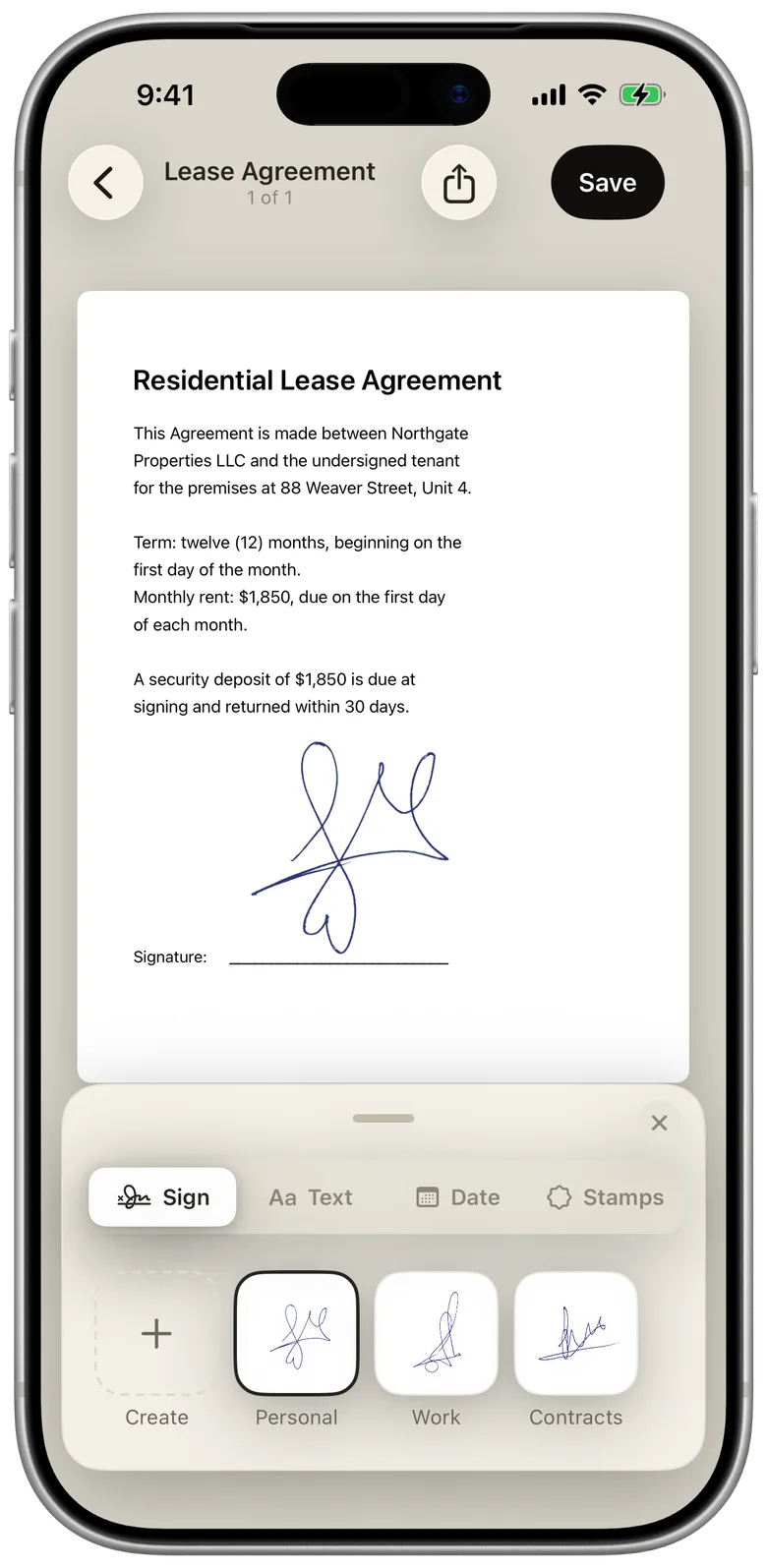
Pour signer un PDF sur iPhone, il y a deux façons : Annoter, la fonction gratuite d’iOS, avec laquelle vous tracez la signature du doigt, ou eSign Me, qui utilise votre signature tracée sur papier. Pas besoin de scanner : vous photographiez la signature avec l’iPhone, l’app retire le fond de la feuille et vous la placez où vous voulez dans le PDF.
Numériser sa signature avec l’iPhone
Il vous faut une feuille de papier, le stylo avec lequel vous signez d’habitude et votre iPhone. Ni scanner ni ordinateur.
- Signez sur une feuille blanche. Faites-le comme vous le feriez en bas d’un contrat. Si le résultat ne vous plaît pas, signez simplement une autre fois à côté.
- Photographiez la signature dans eSign Me. Tenez l’iPhone bien à plat au-dessus de la feuille, pour que la signature ne soit pas déformée.
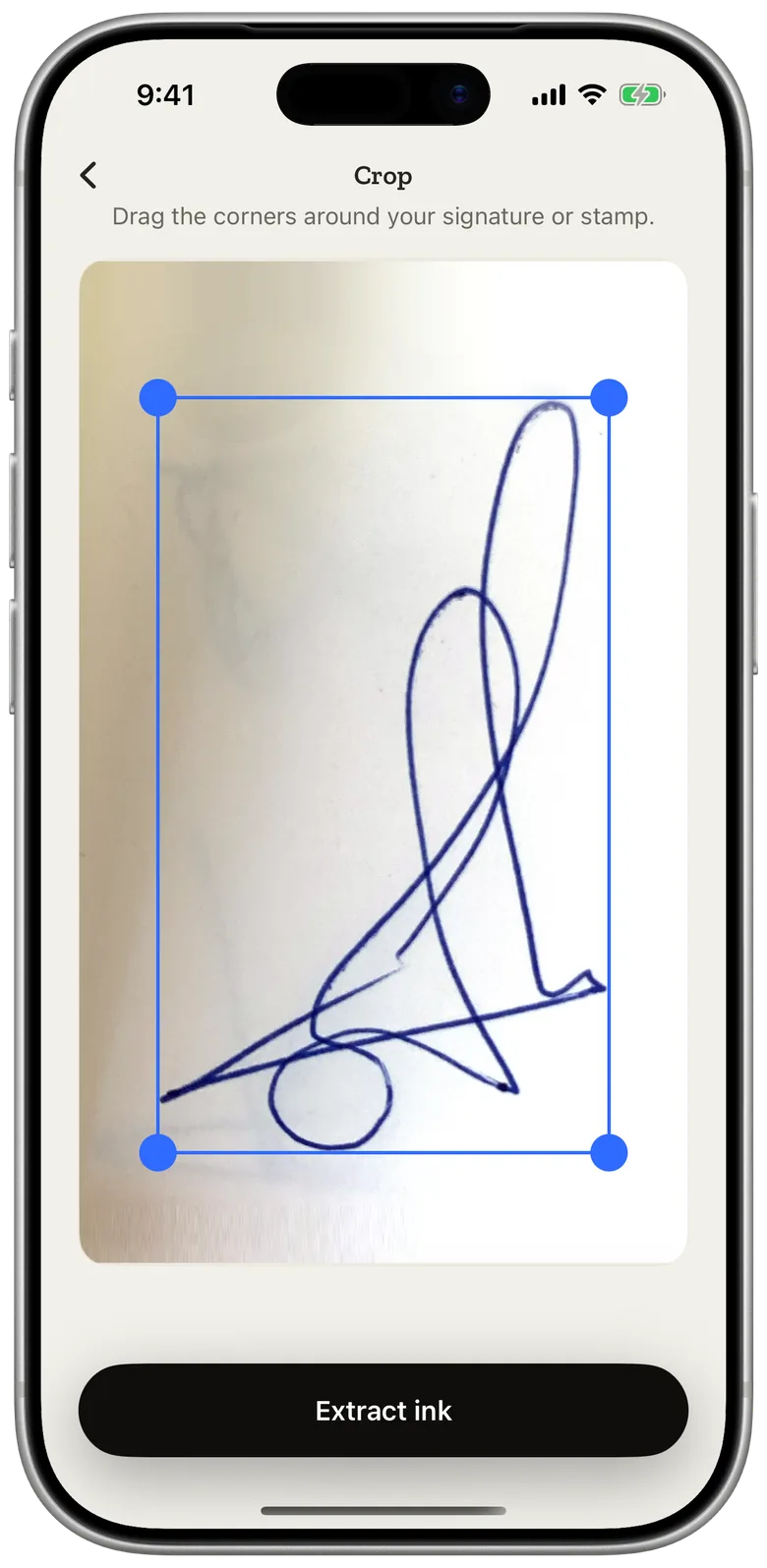
- eSign Me s’occupe du reste. Le fond est retiré automatiquement : le papier disparaît et il ne reste que votre signature.
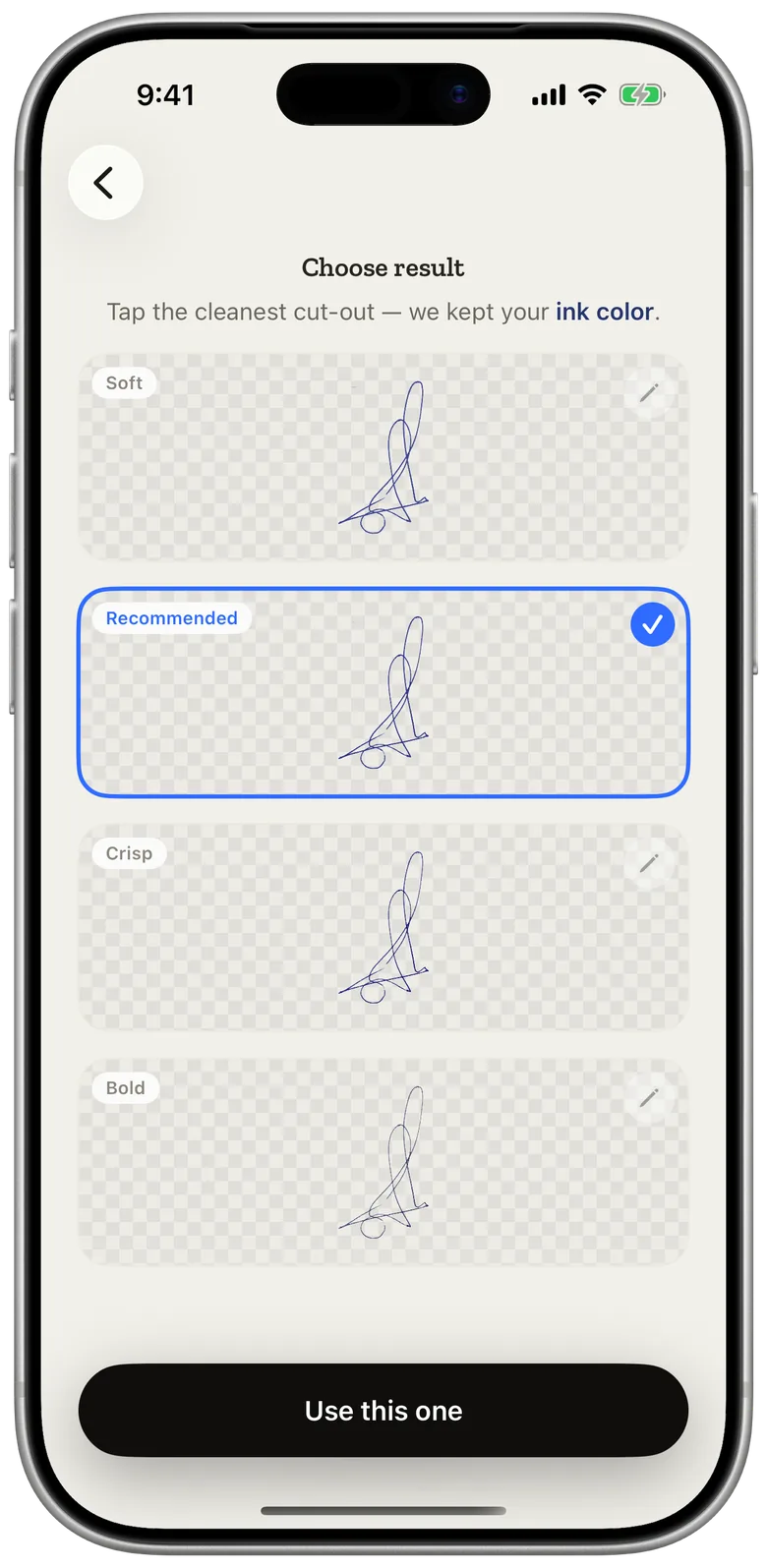
eSign Me tient aussi compte de la couleur de votre stylo : l’app estime la couleur de l’encre d’après la photo et donne cette teinte à la signature. Si vous avez signé avec un stylo bleu, la signature est bleue à l’écran aussi. C’est une estimation, pas une couleur identique. Si l’app n’arrive pas à déterminer la couleur de l’encre, la signature garde celle qu’elle a sur la photo.
Conseils pour bien scanner sa signature
Le résultat dépend surtout du papier, du stylo, de la lumière et de l’angle.
- Papier. Une feuille blanche et lisse, comme du papier d’imprimante. Sur du papier ligné ou quadrillé, les lignes traversent la signature, et sur une feuille imprimée, le texte du verso peut transparaître.
- Stylo. Un stylo foncé, à encre ou à gel, donne un trait net et continu. Un crayon ou un stylo en fin d’encre laisse une trace pâle et interrompue.
- Lumière. Photographiez sous une lumière régulière, par exemple près d’une fenêtre. Évitez l’ombre de votre main ou de l’iPhone sur la feuille. Laissez plutôt le flash éteint : il peut laisser une tache claire sur le papier.
- Angle. Photographiez de dessus, pas de biais. De côté, la signature paraît étirée ou écrasée.
Si le premier résultat ne vous convient pas, signez de nouveau et refaites une photo. Une feuille de papier et un deuxième essai ne coûtent presque rien.
Signer un PDF avec Annoter, sans application
Annoter est déjà sur votre iPhone et ne coûte rien. Il fonctionne dans les apps compatibles, comme Fichiers, Notes et Photos. Voici la marche à suivre (assistance Apple) :
- Ouvrez le PDF dans l’app Fichiers. Si l’iPhone vous le demande, touchez Enregistrer.
- Ouvrez les outils d’annotation : touchez l’icône d’annotation ou Annoter.
- Touchez Ajouter une signature, signez avec le doigt et touchez OK.
- Faites glisser la signature à l’endroit du document où elle doit se trouver.
- Une fois le document terminé, partagez-le.
Si vous voulez aussi ajouter du texte à côté de la signature, utilisez Ajouter une zone de texte de formulaire. L’iPhone conserve votre signature : vous n’avez pas à la redessiner pour le document suivant. Si votre tracé ne vous plaît pas, touchez Effacer et recommencez.
Deux choses à savoir avant de choisir Annoter. Vous signez du bout du doigt sur l’écran, et la signature ressemble donc souvent peu à celle que vous faites au stylo sur papier. Et Annoter ne permet d’ajouter que votre propre signature : si une autre personne doit signer, vous pouvez seulement lui envoyer le fichier.
Signer un PDF avec votre signature tracée sur papier
Une fois la signature capturée, il ne reste qu’à la placer dans eSign Me :
- Ouvrez le document dans eSign Me : un PDF de l’app Fichiers, une photo ou une prise de vue avec l’appareil photo.
- Placez la signature à l’endroit voulu sur la page.
- Envoyez le PDF signé, ou envoyez un lien à la personne suivante.
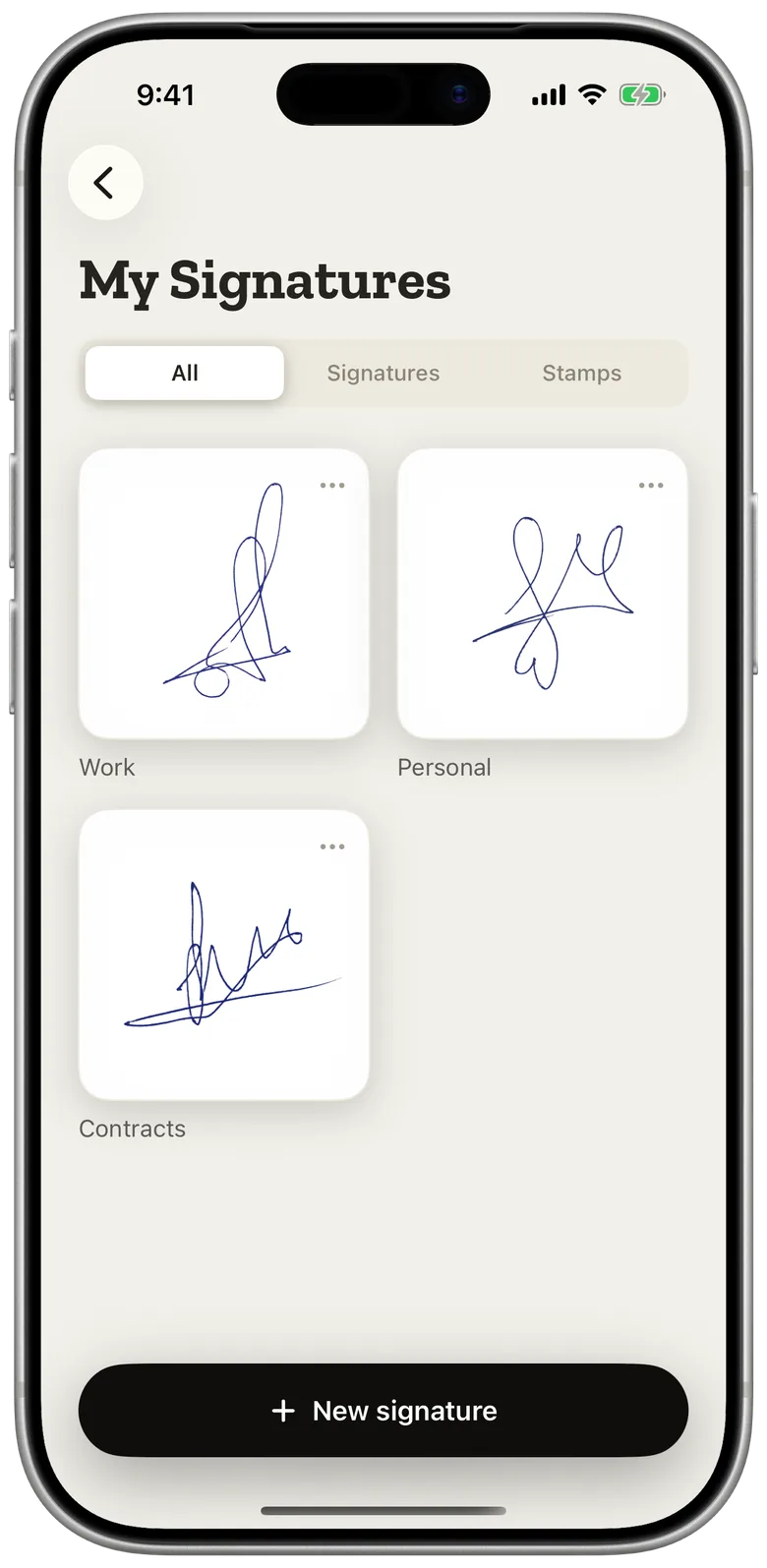
Si le document n’existe que sur papier, vous n’avez pas non plus besoin de scanner : photographiez la feuille avec l’appareil photo dans eSign Me, placez votre signature et exportez le résultat en PDF. Posez la feuille sur une surface plane, photographiez sous une lumière régulière, sans ombres marquées, et tenez l’iPhone bien à plat au-dessus de la page.
Le document vous est arrivé en fichier Word ? Enregistrez-le d’abord en PDF, car eSign Me ouvre des PDF et pas des fichiers Word. La marche à suivre dans Word se trouve dans comment faire une signature sur Word.
Autres façons de numériser sa signature
L’iPhone n’est pas le seul moyen de faire entrer une signature dans un fichier. Les autres méthodes ont chacune un défaut.
Scanner et ordinateur. Vous signez sur papier, vous passez la feuille au scanner et vous enregistrez l’image, par exemple en .jpg ou .png. Dans Word, vous insérez ensuite l’image avec Insertion → Images et vous la rognez avec Rogner (aide de Microsoft). Mais il vous faut un scanner, et la numérisation garde en général une trace du papier : une teinte grise ou une ombre. Dans le document, votre signature apparaît alors dans un cadre grisâtre.
Signer du doigt. Sur l’iPhone, vous pouvez tracer votre signature avec Annoter, une fonction gratuite d’iOS. L’iPhone la garde, vous n’avez donc pas à la refaire à chaque fois. Mais un doigt qui glisse sur un écran ne se déplace pas comme un stylo sur du papier, et une signature tracée à l’écran ressemble rarement à celle que vous faites depuis des années.
Taper son nom. Certains logiciels vous laissent saisir votre nom dans une police qui imite l’écriture. C’est rapide, mais cela n’a rien à voir avec votre propre écriture : tout le monde peut choisir la même police.
Avec eSign Me, ces défauts disparaissent. Vous utilisez la signature que vous faites déjà et il vous suffit d’un iPhone. L’app place la signature sur des fichiers PDF, pas sur des fichiers Word.
Quand une autre personne doit signer
Un bail ou un contrat réclame souvent deux signatures, et c’est la seconde qui fait attendre le document. L’autre personne doit imprimer les pages, les signer, les numériser de nouveau et les renvoyer, et tout le monde n’a pas d’imprimante ou le temps de le faire.
Dans eSign Me, vous envoyez un lien. La deuxième personne l’ouvre dans son navigateur et signe, sans app ni compte. Elle peut aussi signer sur papier et photographier sa signature avec l’appareil photo, ou signer à l’écran.
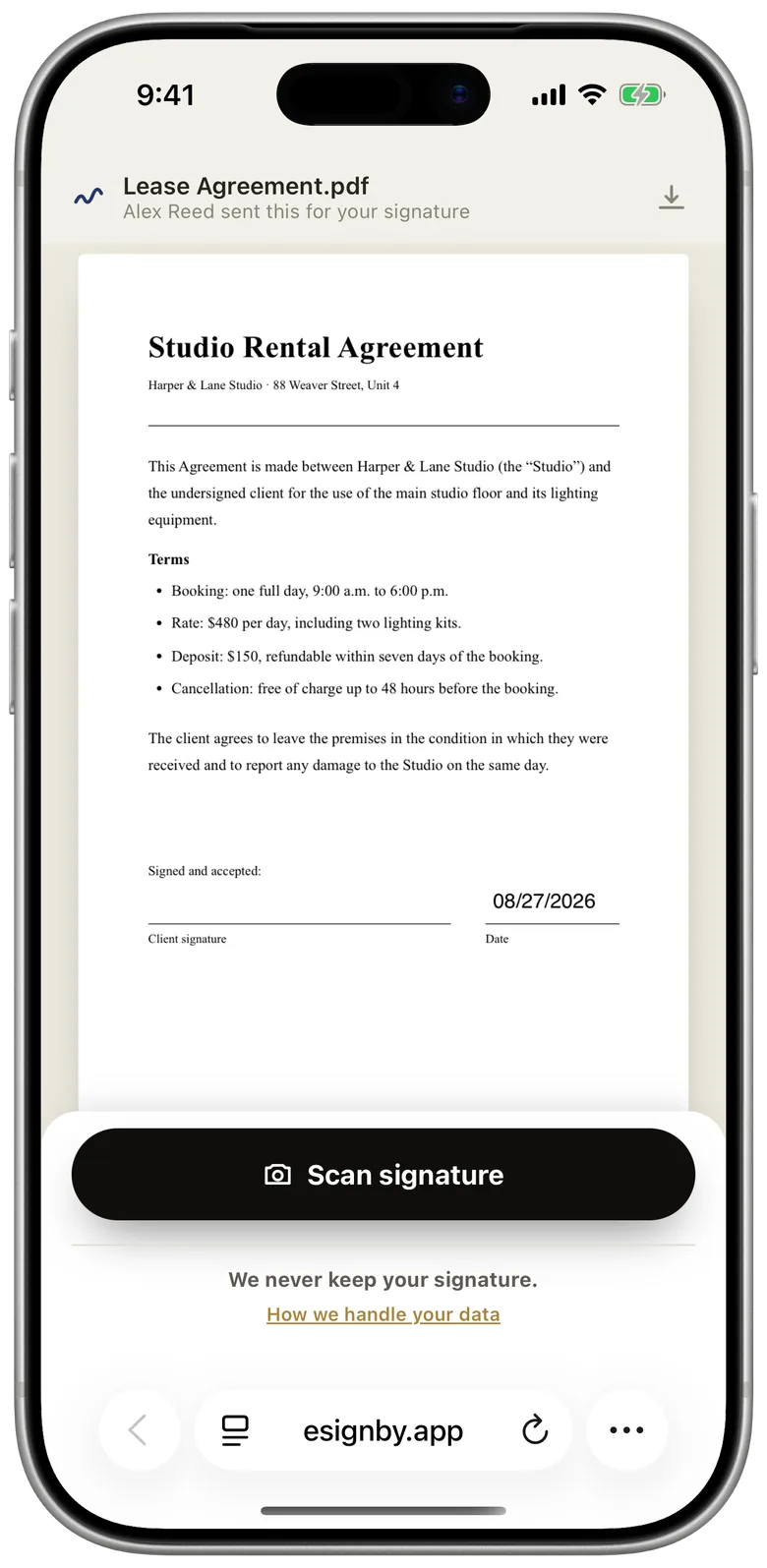
Le lien reste actif 7 jours et ne vaut que pour une personne. Si plusieurs personnes doivent signer, elles le font l’une après l’autre : quand la première a terminé, vous transmettez la copie signée à la suivante. Pour ouvrir le lien, un navigateur suffit : pas besoin d’un iPhone.
Que devient votre signature numérisée ?
Votre signature est capturée sur l’iPhone : le scanner d’eSign Me n’envoie pas votre écriture sur un serveur. Si vous envoyez un document pour le faire signer, il arrive sur notre serveur avec les signatures que vous y avez déjà placées, et il est supprimé selon le calendrier indiqué dans la politique de confidentialité.
eSign Me n’existe que pour iPhone, pas pour Android ni Windows.
Annoter ou une app pour signer un PDF ?
| Annoter | eSign Me | |
|---|---|---|
| Prix | Gratuit, intégré à iOS | Gratuit (vérifié en septembre 2026) |
| Comment la signature est faite | Tracée du doigt sur l’écran | Faite au stylo sur papier et capturée avec l’appareil photo |
| D’où vient le document | D’apps compatibles, comme Fichiers | Un PDF de Fichiers, une photo ou l’appareil photo |
| Faire signer une deuxième personne | Impossible : vous partagez seulement le fichier | Avec un lien dans le navigateur, sans app ni compte |
Si vous signez seul et que l’aspect de la signature vous importe peu, Annoter suffit. Si vous voulez que le document porte la signature que vous faites d’habitude, ou si une autre personne doit signer, utilisez eSign Me. Et si vous vous demandez ce que l’on entend par « signature manuscrite », lisez ce qu’est une signature manuscrite.
Questions fréquentes
Comment signer un PDF sur iPhone sans application ?
Avec Annoter, une fonction d’iOS. Ouvrez le PDF dans l’app Fichiers, ouvrez les outils d’annotation, touchez Ajouter une signature, signez avec le doigt et touchez OK. Faites glisser la signature à l’endroit voulu, puis partagez le document.
Comment faire signer un PDF par quelqu’un d’autre ?
Dans eSign Me, vous envoyez un lien. L’autre personne l’ouvre dans son navigateur et signe, sans app ni compte. Elle peut signer sur papier et photographier sa signature, ou signer à l’écran. Le lien reste actif 7 jours et n’est valable que pour une seule personne.
Peut-on signer un PDF gratuitement sur iPhone ?
Annoter est intégré à iOS et ne coûte rien. eSign Me, une app pour iPhone, est aussi gratuite en ce moment (vérifié en septembre 2026). La différence tient à la signature : avec Annoter, vous signez du doigt ; avec eSign Me, vous utilisez la signature tracée sur papier.